作者:爱吃肉的菠萝啤
虽然已经2024年了,但是我个人认为如果你完全没有接触过软路由,那么N1盒子还是你打开新世界大门最好的选择,或者说它是宣传软路由最好的一张名片。首要原因当然是因为它的价格性价比高,但最重要的还是因为旁路由这种网络布局策略对小白来说比较合适。更何况N1除了开启网络代理之外再部署个小雅alist根本就是性价比之王好嘛。
旁路由网络布局方式的好处:
1.可以根据个人需要指定哪些设备魔法,哪些设备不魔法。主路由的话就没的你选择了。
2.有时打开某些app不正常时,只要重新把网关指回原来的主路由即可恢复到和之前一样的网络了。
3.很多大佬的网络布局也采用的旁路由模式,因为他们喜欢折腾软路由,今天装个新插件玩玩、明天跑个新docker项目看看.......保不齐哪天就把软路由折腾出问题了。要是你的软路由是主路由模式的话那就直接GG,全家断网了,你看看你老婆爸妈还让不让你折腾了。但是旁路由模式的话就没有这个问题,哪怕旁路由折腾出问题了,主路由还正常呀,这时候只需要将设备的网关指回主路由IP,那就又恢复如初了。(PS:这也就是为什么网上很多All In One虚拟机教程一般都会教你安装一个ikuai硬路由系统,再装一个Openwrt软路由系统,也就是为了方便你折腾软路由)
下面就手把手教一下小白如何偷懒的配置N1盒子旁路由模式(这里只教大家如何配置,不写每个配置步骤的目的和意义。另外默认大家都是光猫拨号并且主路由开启DHCP的,因为宽带公司给大多数家庭安装宽带时都是采用光猫拨号的方法):
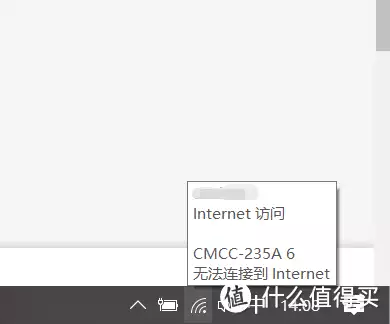
1.买N1盒子做旁路由之前,先查看一下你家的网段。啥叫网段?手机、电脑都可以看到你家的网段,这里以电脑为例,电脑连上你家的无线网或者网线有线连接也行。确认连上网以后,鼠标右键点击右下角的wifi标志或者网络标志,点击打开“网络和internet设置”
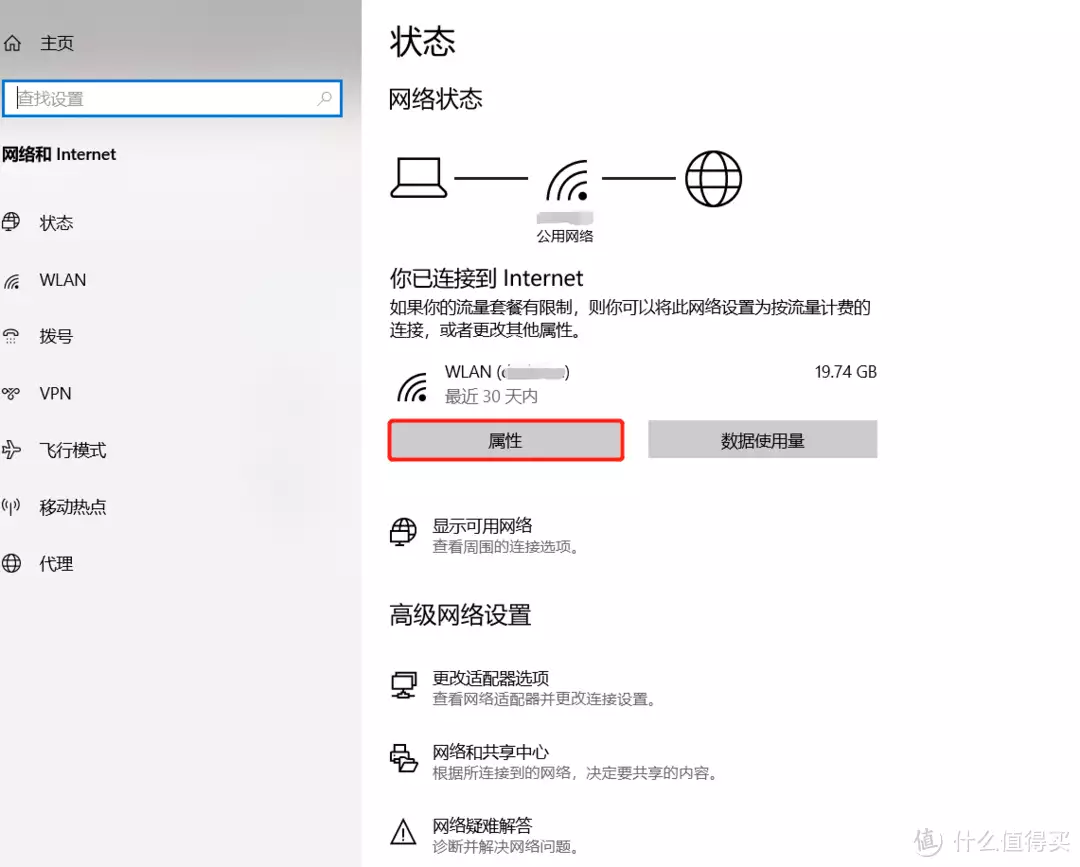
2.打开后是这个界面,点击“属性”
3.往下拉到这个界面,这里我们只要看两个地方就行了,一个是IPv4地址,另一个是IPv4 DNS服务器。我这里显示的IPv4地址是192.168.1.107,IPv4 DNS地址是192.168.1.3 但是我这里是啥并不重要,因为这个地址每个人都不太一样的。有可能你的电脑上IPv4地址是192.168.50.17,IPv4 DNS地址是192.168.50.1,但不管到底是什么。你有没有发现IPv4地址和IPv4 DNS服务器前三位数字是一样的?就拿我这里来说,我这里前三位都是192.168.1,也就是说我这里的网段是192.168.1。

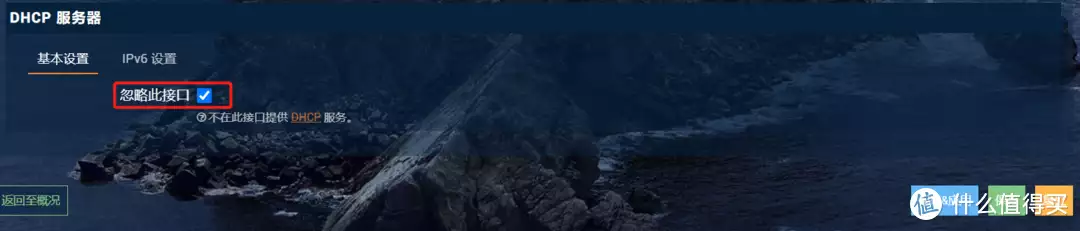
4.确认好网段以后,记下你家的IPv4 DNS服务器地址(一会儿会用到)。然后购买N1盒子,让店家帮你刷好Openwrt系统,让店家帮你把N1盒子的LAN口改成静态协议,IPv4地址填 你家网段.xx(这个xx最好选择100以后的数字)IPv4网关填你家的IPv4 DNS服务器地址,使用自定义的DNS服务器也填你家的IPv4 DNS服务器地址。并且让店家勾选好DHCP服务器中的“忽略此接口”。
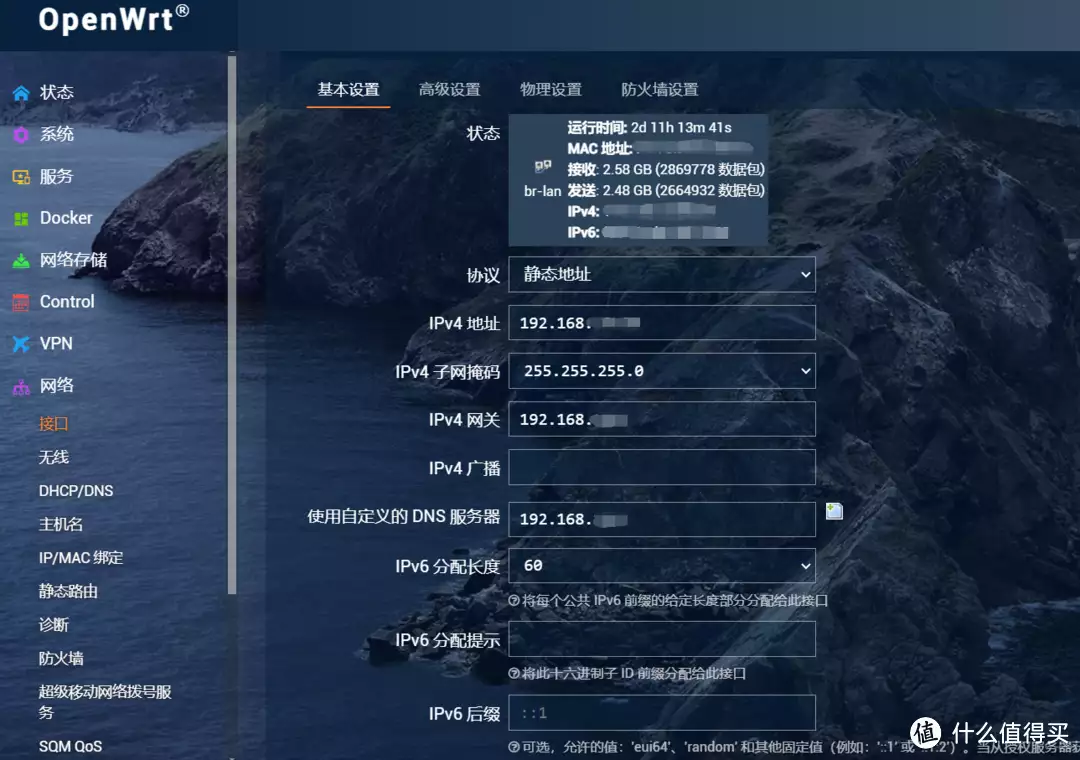
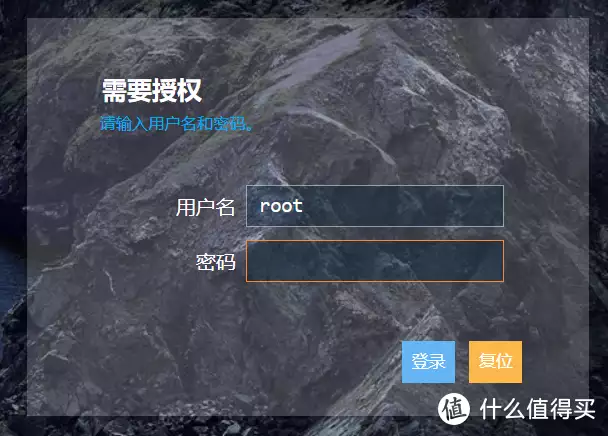
5.万事大吉,只等收货。收到货以后,网线一头插N1,另一头插你的路由器lan口,接通电源。然后电脑连上网(有线无线均可以),电脑浏览器里输入 你家网段.xx(就是前面你让店家帮你配置好的静态IPv4地址,不清楚的可以问店家),这时候你会发现打开Op系统后台界面了,这时候就完全配置好N1的旁路由模式了。默认密码是password
6.这里有个小Tips最好注意:让店家帮你刷好带docker的Op系统。因为考虑到后期你还有可能想玩docker,部署个alist网盘,所以最好是刷带docker的版本。
阅读更多路由器精彩内容,可前往什么值得买查看

文章评论