作者:营在北京
iStoreOS是对普通用户非常友好、简单易用而功能强大的路由器系统。它的界面十分清晰明了,普通用户很容易就上手。
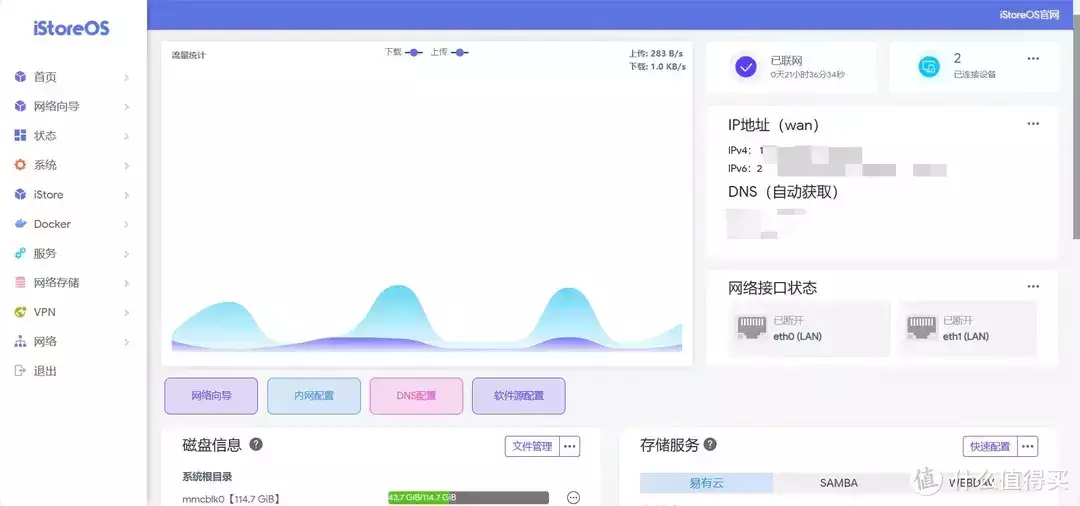
它更拥有丰富的功能强大好用的各种软件可以很轻松地安装使用。
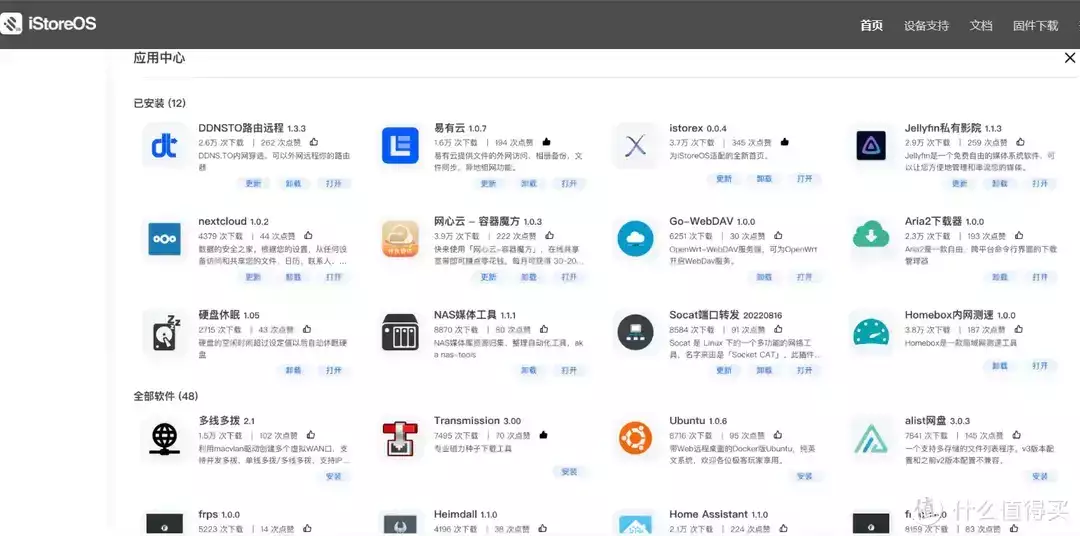

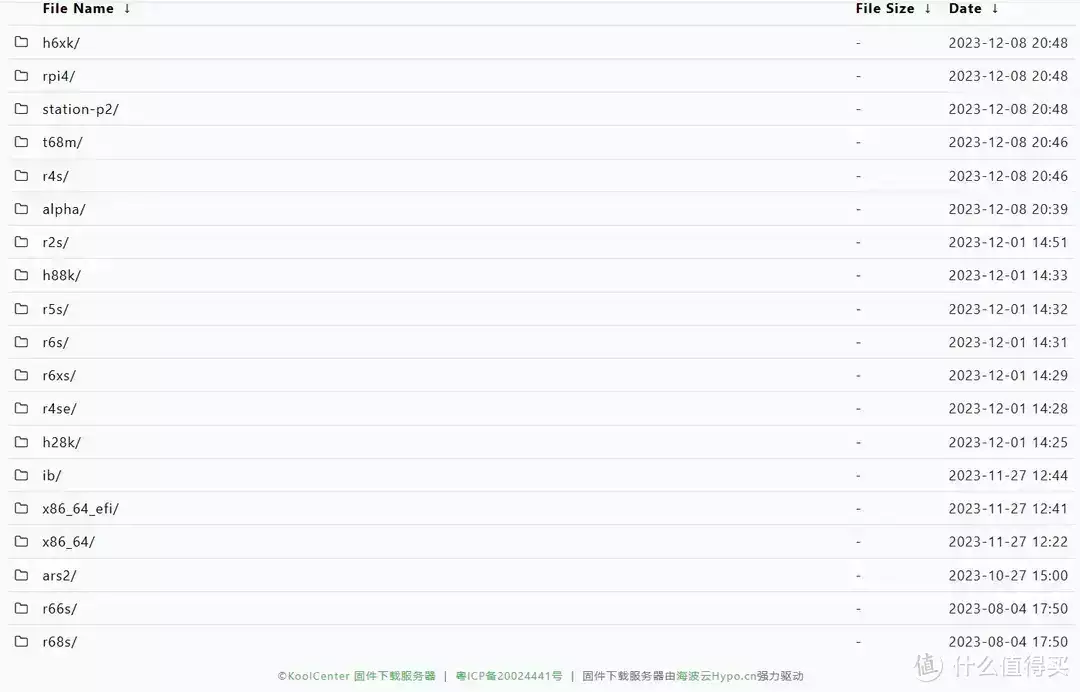
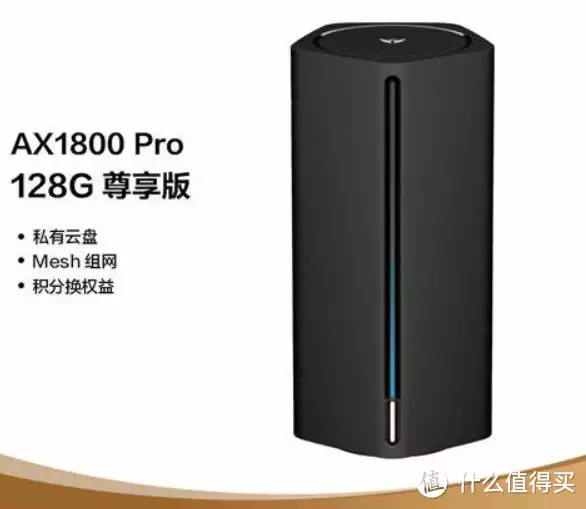
所以有很多网友都用X86或arm软路由刷iStoreOS。在iStoreOS官网我们可以看到官方支持的硬件主要是X86、瑞芯微的一些arm软路由等。可选的硬件比较有限,今天我就给大家分享一下怎么把最近收益比较低且已经回本的狗东亚瑟AX1800 PRO刷机成iStoreOS,AX1800 PRO瞬间就变成功能十分能打的超强硬路由,AX1800 Pro采用的CPU是高通的IPQ6000,四核心频率1.2GHz,64位 ARM Cortex-A53架构,14nm制程,内置1.5GHz NPU, 512MB内存。这配置不刷机都浪费了它的性能了。下面让我们开始吧。
一、拆机
1、拆除底盖
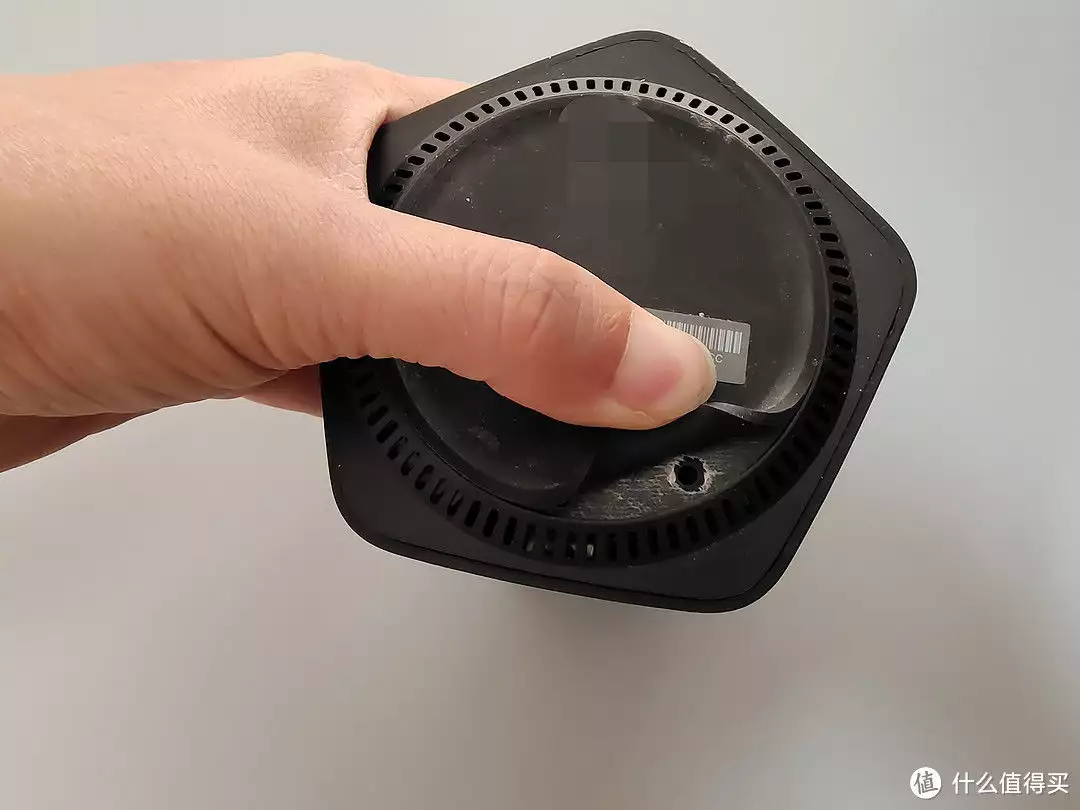
掀开路由器底部防滑胶垫可以看到有五个螺丝,卸下这5个螺丝即可拆下路由器底盖
2、拆路由主体框架底部固定螺丝
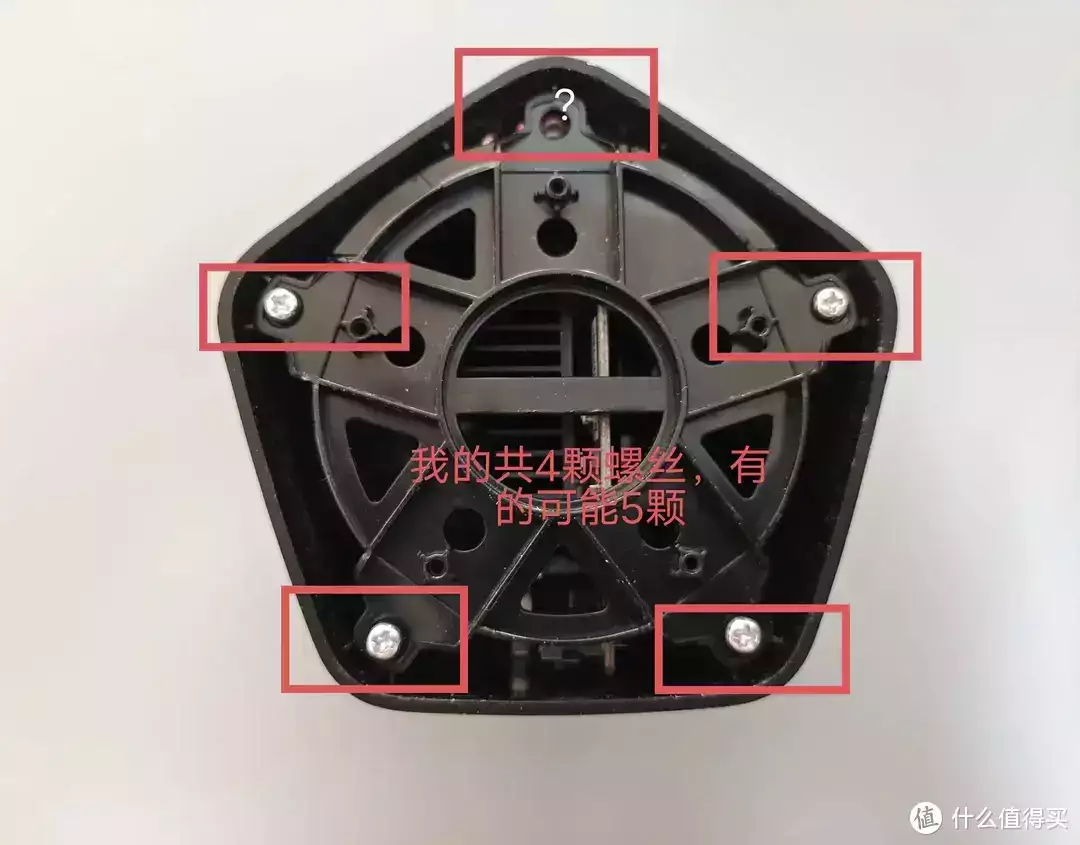
我看网上拆解文章都说底部有5颗固定螺丝,但我的只有4颗,顶部那个是空的,没有螺丝孔。可能版本不同吧。把这个四五个螺丝都拆下来。
3、拆顶盖固定螺丝
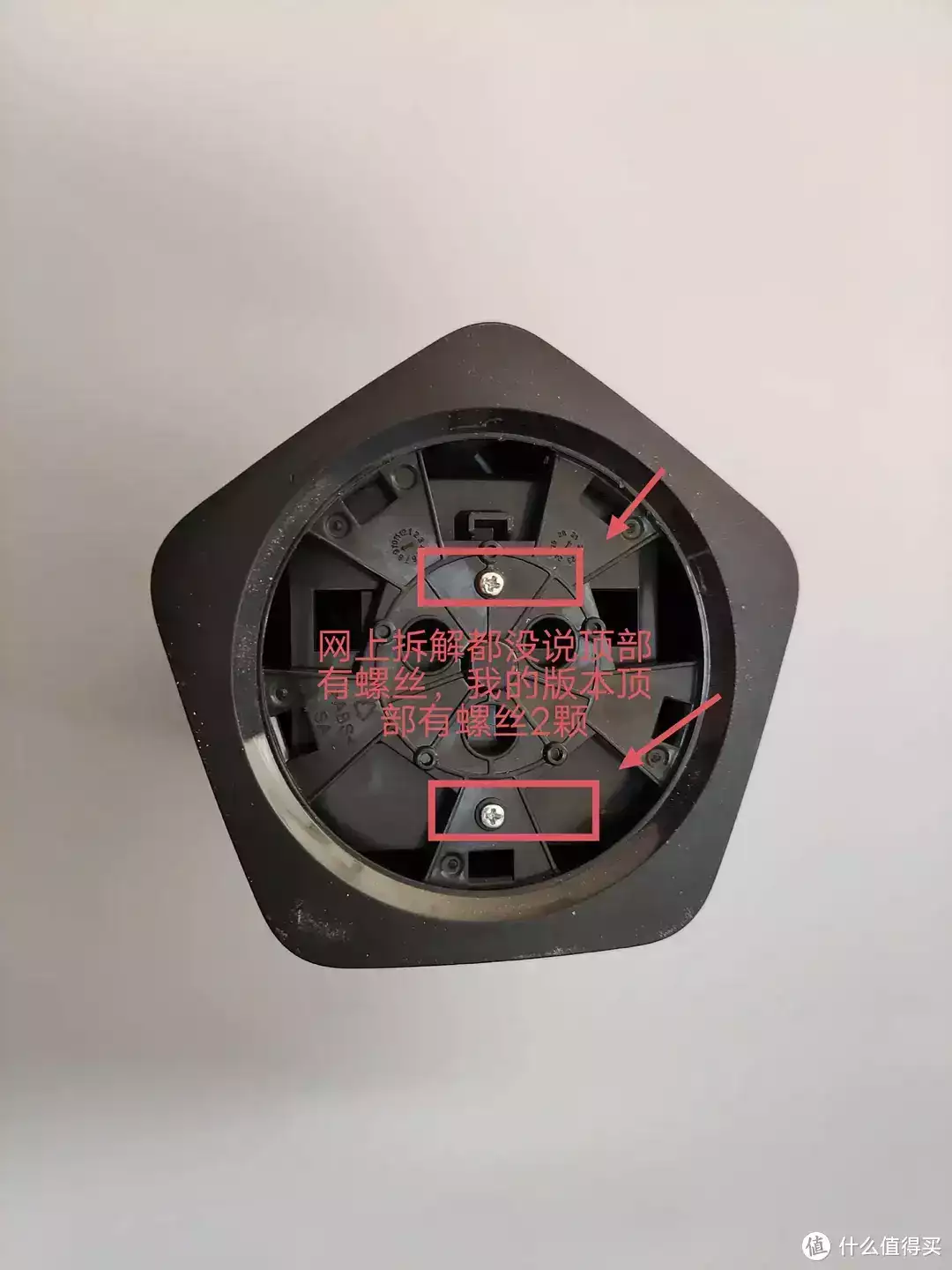
我看了网上众多的拆机教程,都是执行完上面两步就可以拆出路由器主体了,但我死活拆不出来。无奈之下撬开顶盖,忽然发现顶盖还有两颗螺丝,卸下这两颗螺丝,挤压外壳,然后往下就可以取出路由器主体了。
撬顶盖注意事项如下:顶盖总共五个卡口,每个边的中间位置对应一个卡口,用一字螺丝刀往里顶着往上撬即可,我第一次没经验,有两个卡口被撬断了。
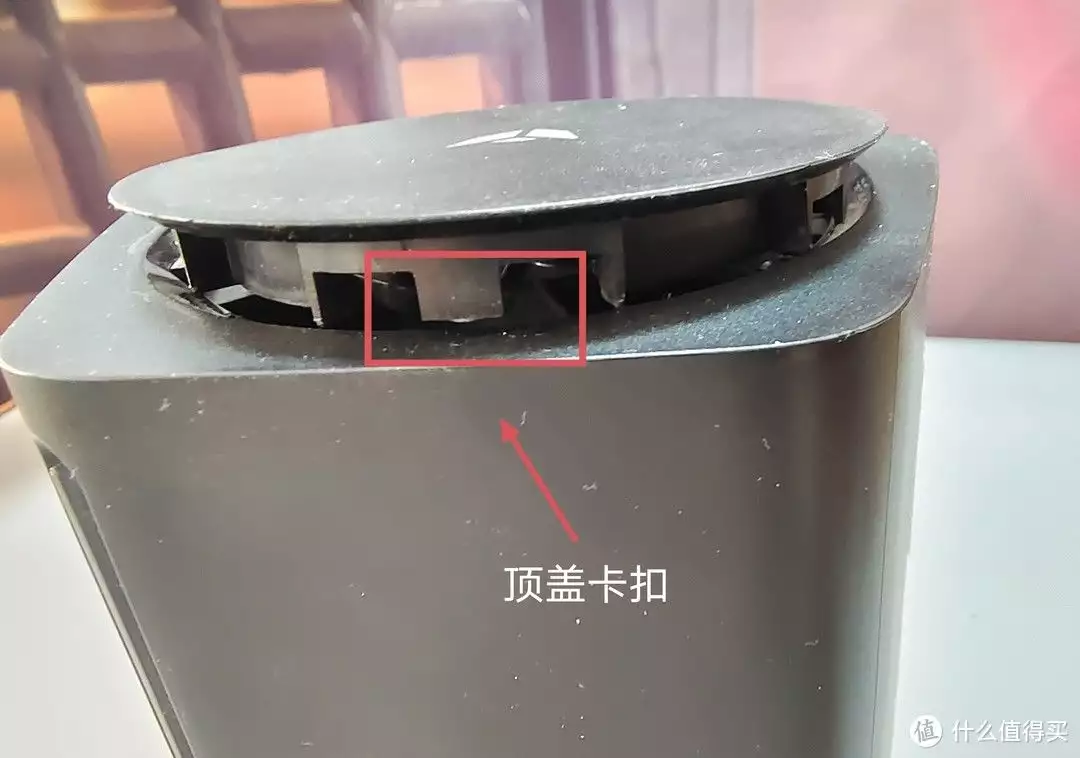
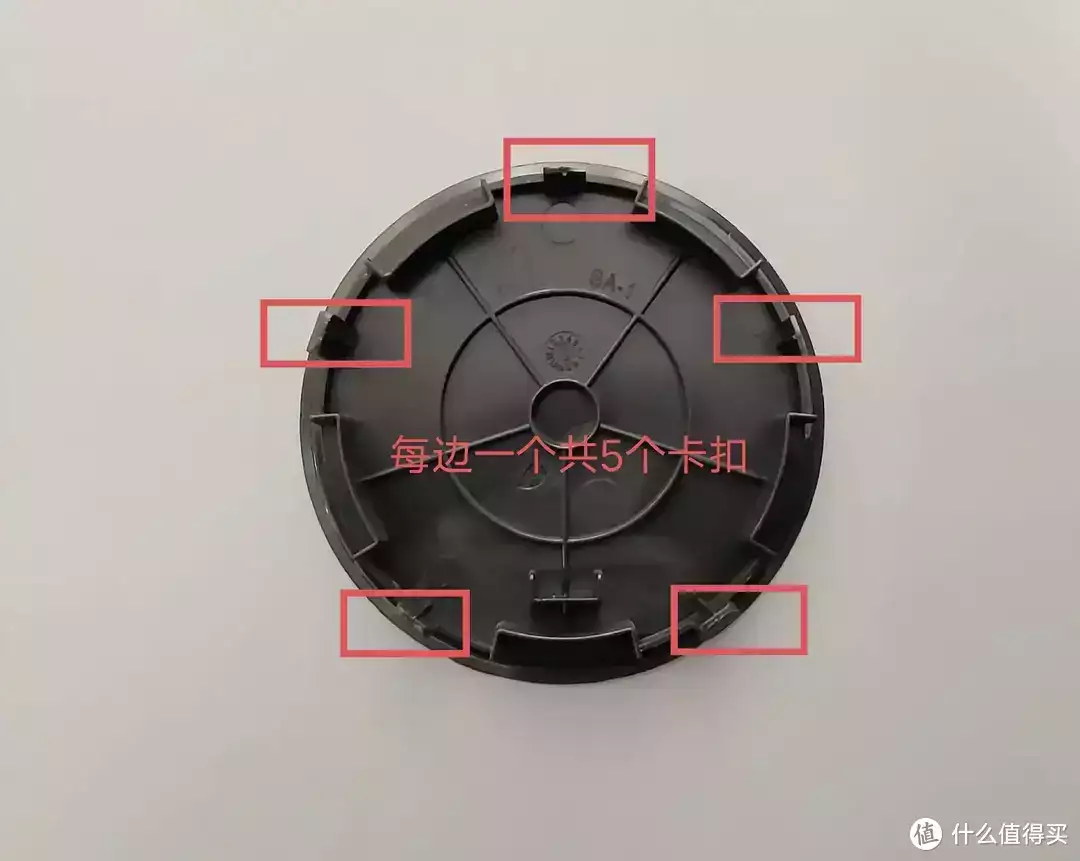
撬开顶盖后拧下顶部两个螺丝
二、刷机uboot
1、接TTL
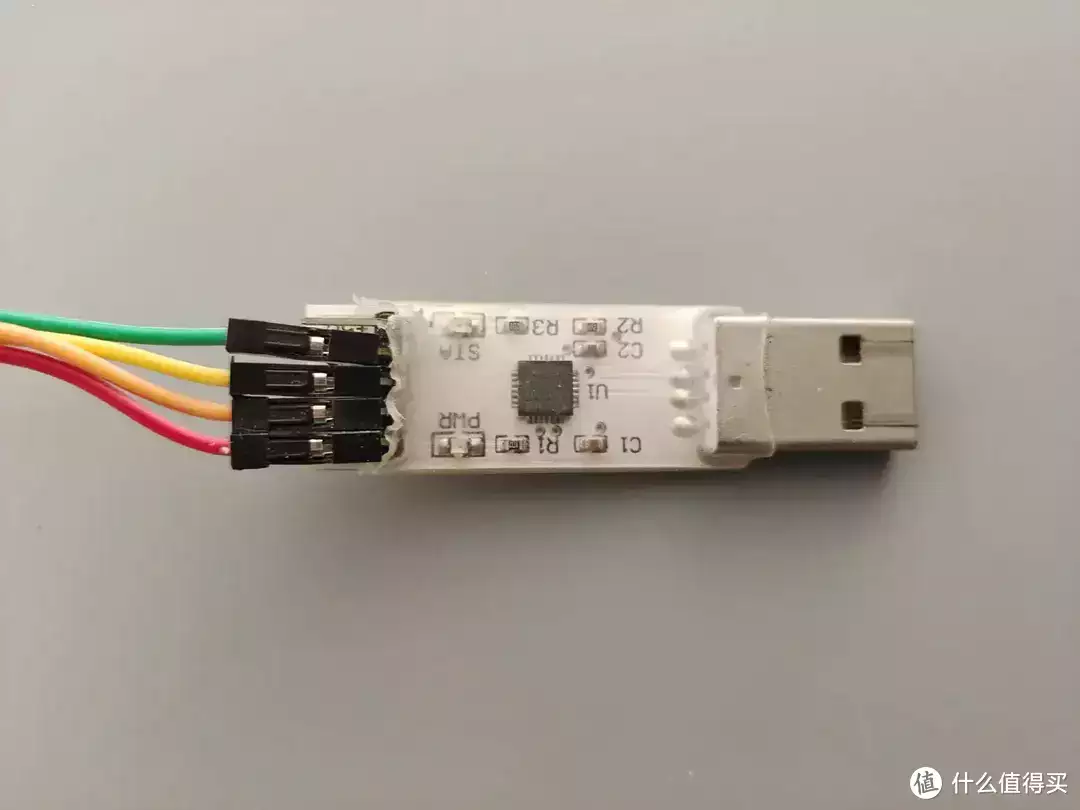
把usb转串口CH340G和路由器串口连接,usb转串口和路由器连接如下;GND-G,T-R,R-T即可
2、设置TFTPD服务器
2.1设置电脑IP
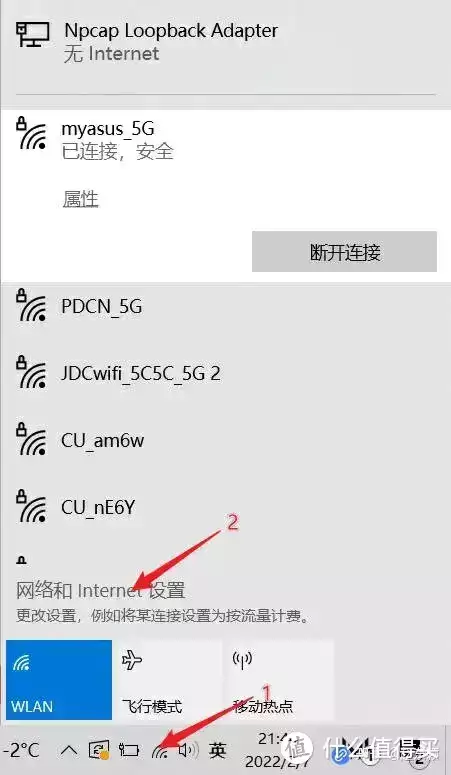
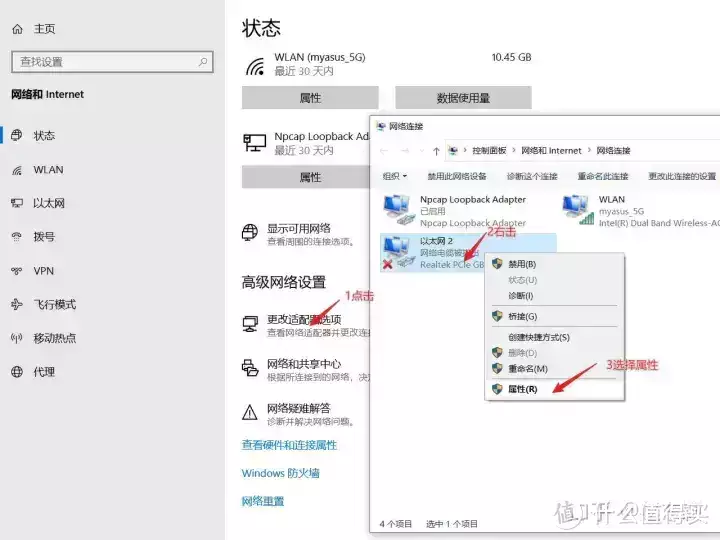
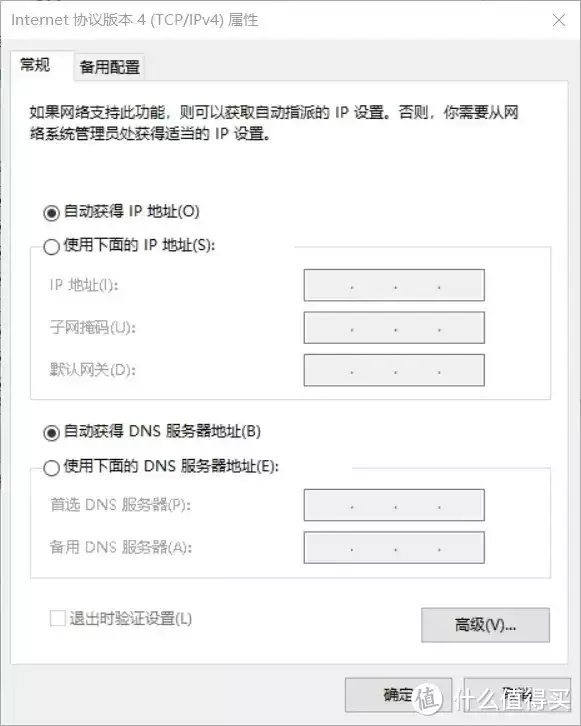
用网线连接路由器lan口和电脑网口,按照下图设置自己的电脑有线网卡地址为192.168.10.1 。
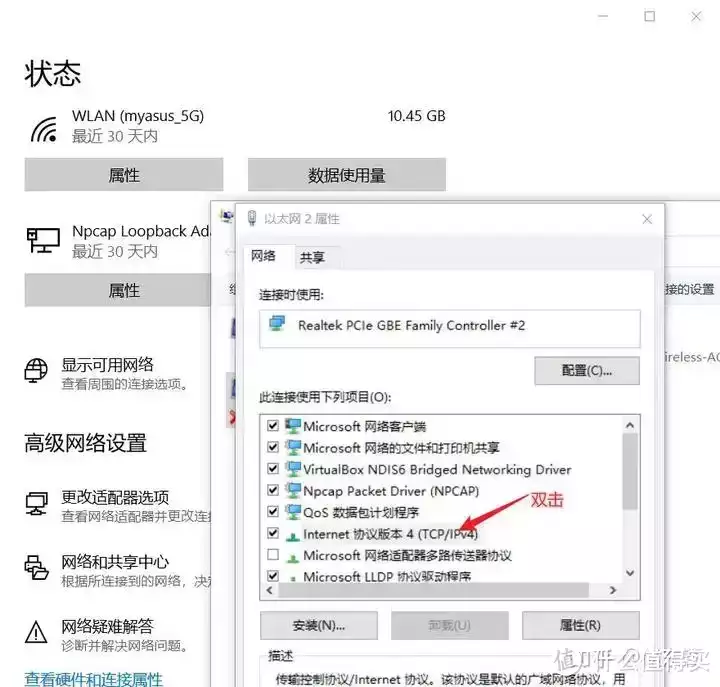
2.2开启tftpd64软件
把uboot文件放到和tftpd64在同一个目录
双击tftpd64.exe文件开启tftpd64软件,此时下图中红框内就是你在步骤2中设置的电脑有线网卡的IP地址。保持该软件开启即可。
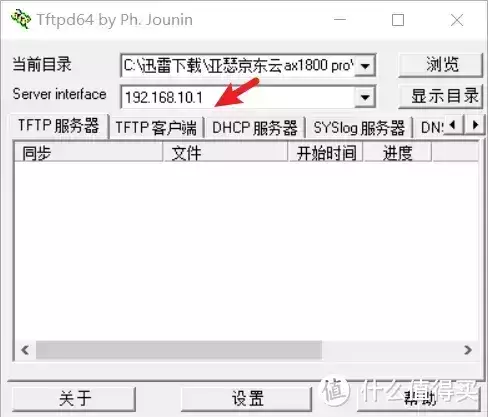
3、 putty连接路由器
接好TTL后,电脑打开putty软件,在电脑设备管理中找到USB转串口的串口号,我的是COM3
所以我putty设置如下,然后点击“open”等着进行下一步操作
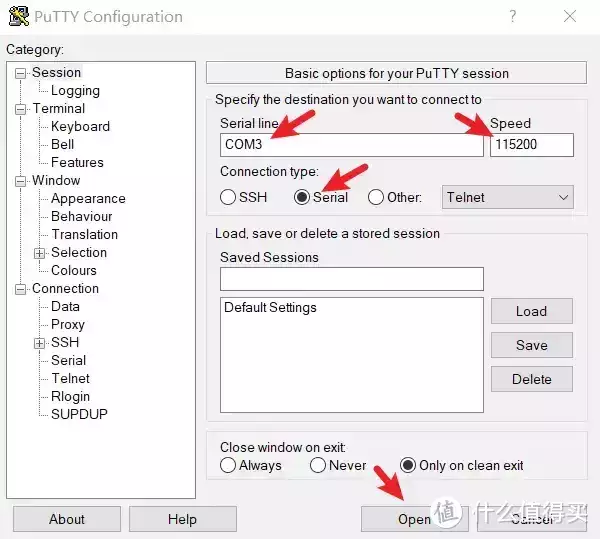
4、刷uboot
给路由器上电后电脑按enter按键,putty会显示进入IPQ6018#界面,然后输入
tftpboot u-boot.mbn回车,等待执行完成
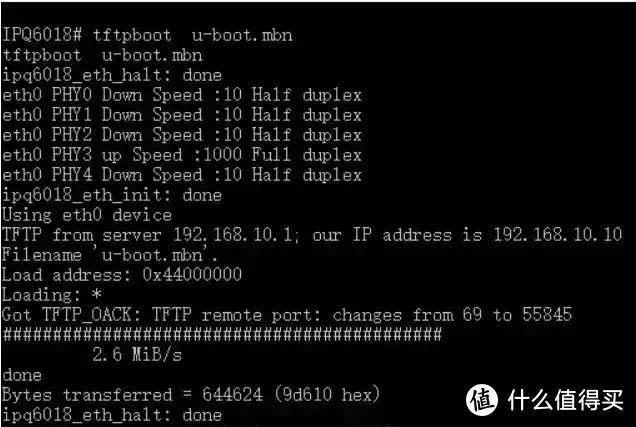
然后再执行如下命令后回车
tftpboot u-boot.mbn && flash 0:APPSBL && flash 0:APPSBL_1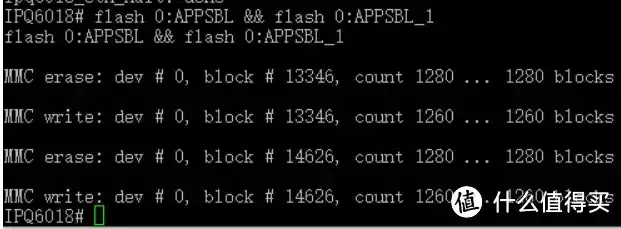
等待执行完成后即可,给路由器断电,断开TTL连接,网线连接保留
三、刷istoreOS
按着reset按键重新给路由器上电
按照上面给电脑设置ip的方法重新设置成192.168.1.6(最后一位随意)
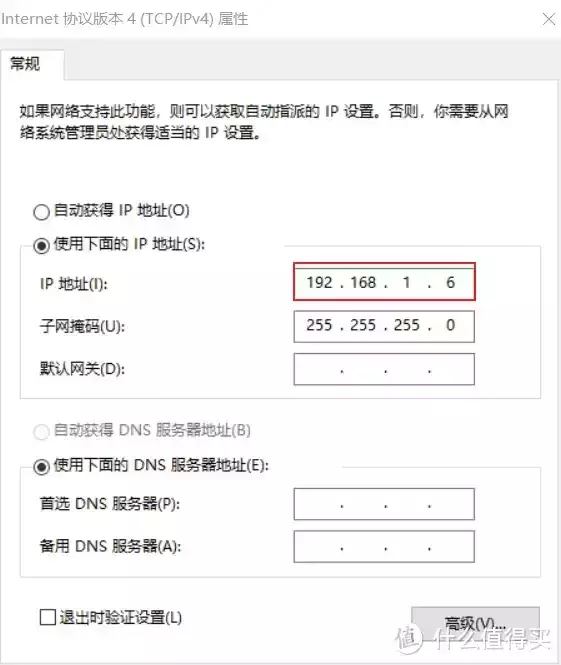
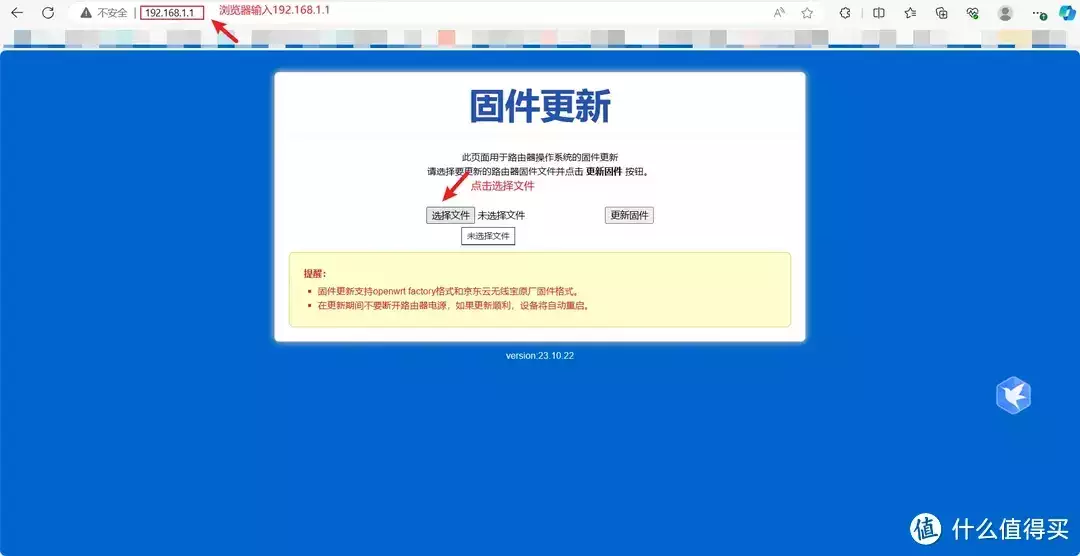
然后浏览器输入19.168.1.1断开uboot界面然后选择istore固件上传即可
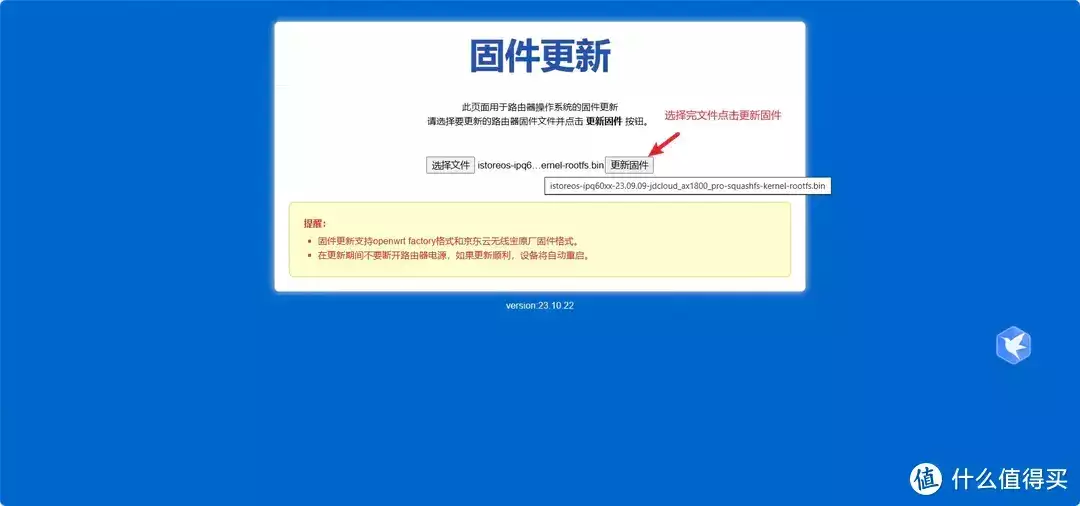
选择istoreos固件后点击更新固件,等待更新完成就完成了刷机过程
把电脑改成自动获取ip
电脑浏览器输入192.168.1.1即可打开istoreos登录jiemian
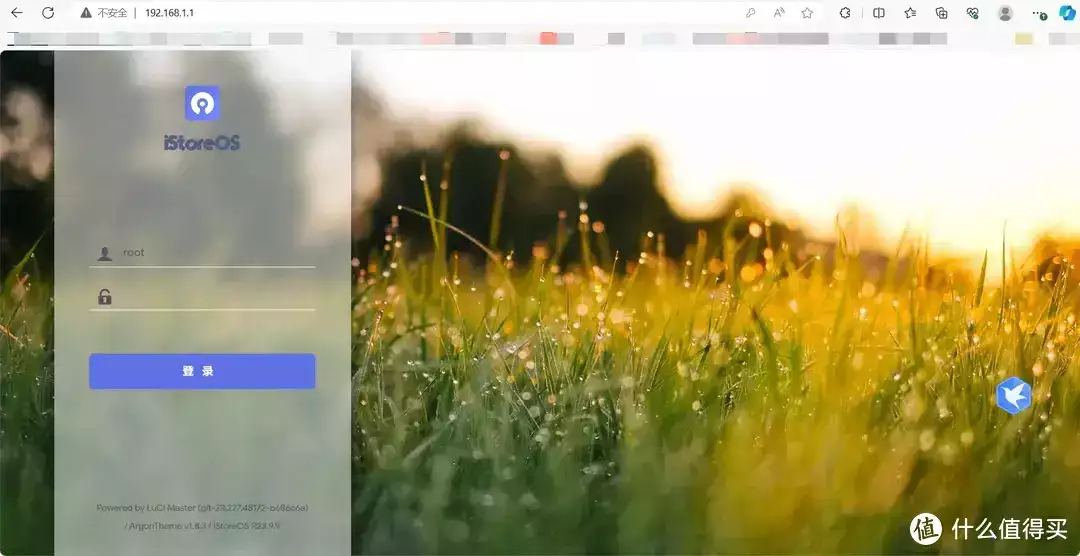
输入账号root 密码password即可登录进去,
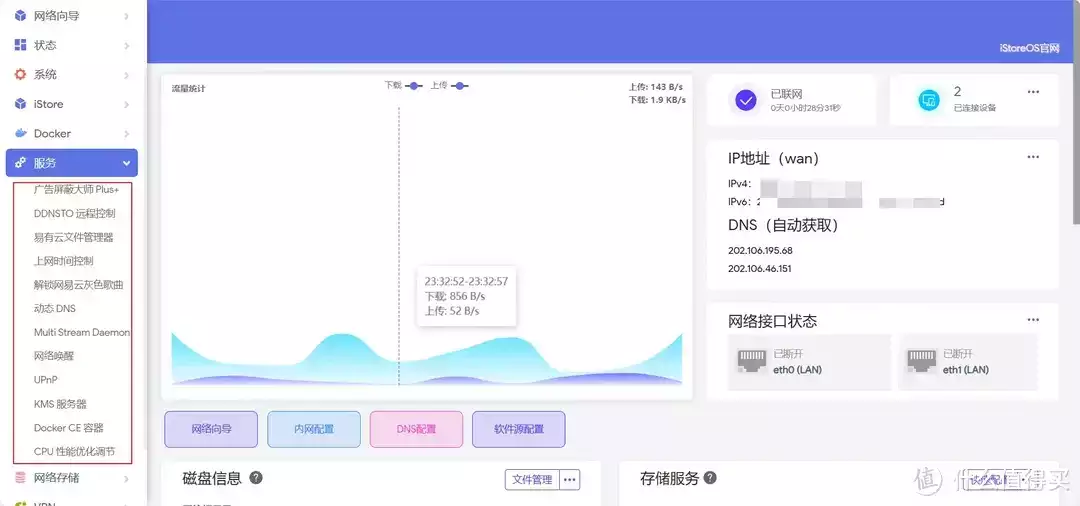
丰富的istore插件
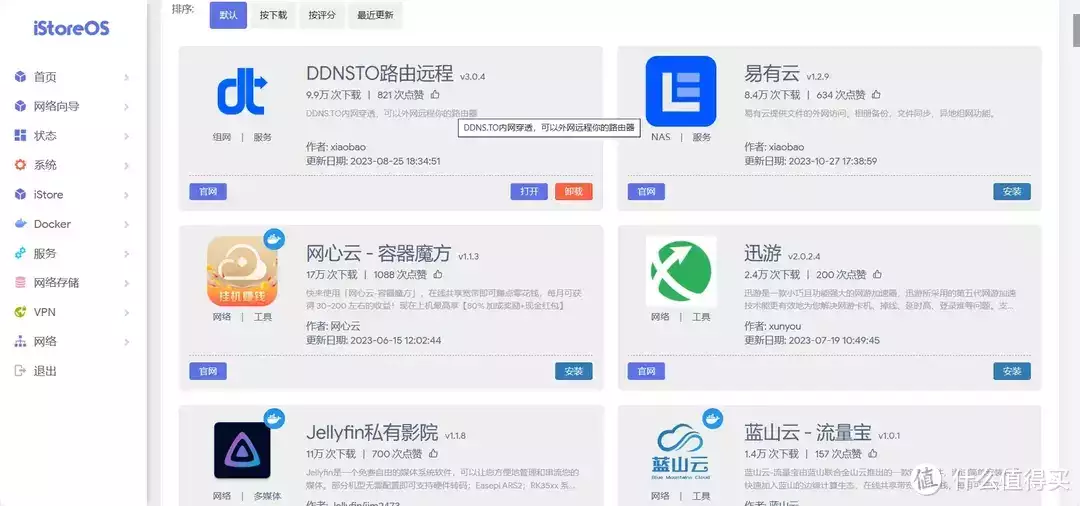
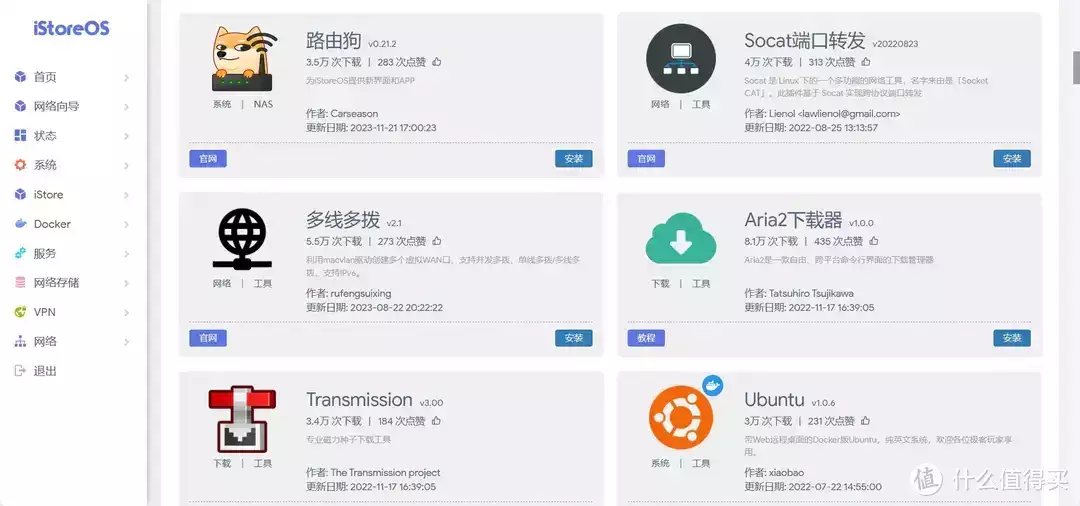
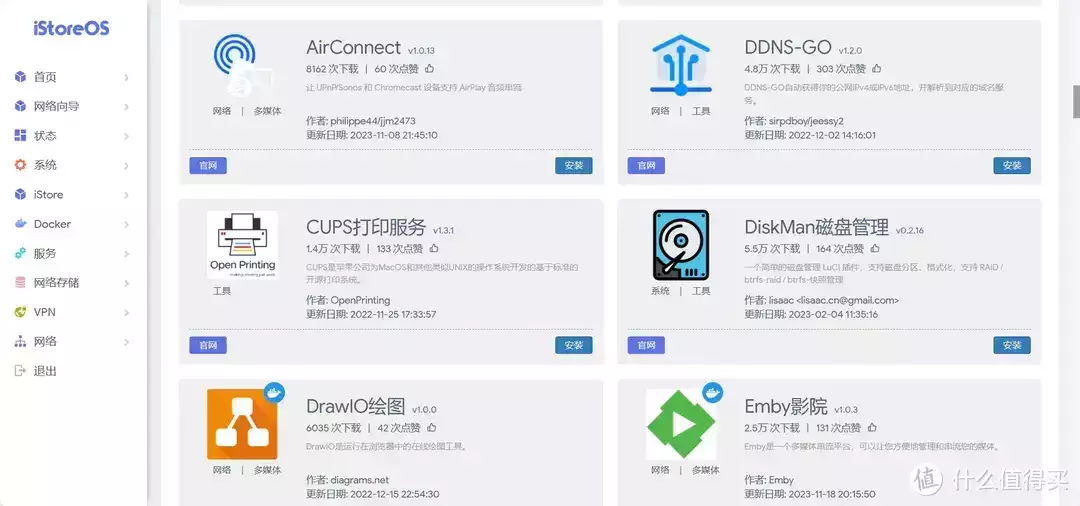
刷完iStoreOS然后再怎么玩大家应该都知道了吧。不知道的可以等我后面的教程。
以上工具固件均来自互联网,感谢各位大佬的付出。
阅读更多路由器精彩内容,可前往什么值得买查看

文章评论