作者:效率-软件库
PDF 是我们日常办公经常要用到的文件格式,它对文件内容的保护性很高,因此修改时要用到特定的 PDF 编辑器软件。但如果我们刚好在户外,身边没有电脑,又正好接收到一份需要马上调整内容的 PDF 文件,那这份手机 PDF 怎么编辑修改内容呢?今天分享一个能在手机上三分钟快速修改内容的 AI 智能编辑器 UPDF,操作超级简单,一起来看看!
手机 PDF 编辑修改内容?
UPDF 是一款多端通用的软件,支持电脑端的 Windows 系统、Mac 系统和移动端的 ios 系统、安卓系统,所以更换设备也不用担心,只要将文件上传至云端 UPDF Cloud 里,就能随时随地进行阅读、编辑等操作。
在移动端 UPDF 中,整体操作界面采用当下流行的极简设计,将所有菜单选项集成于屏幕上方,操作视界的空间更广、流程更流畅。
Step 1:下载 AI 智能编辑器 UPDF
从软件官网 或手机应用商店下载 UPDF。

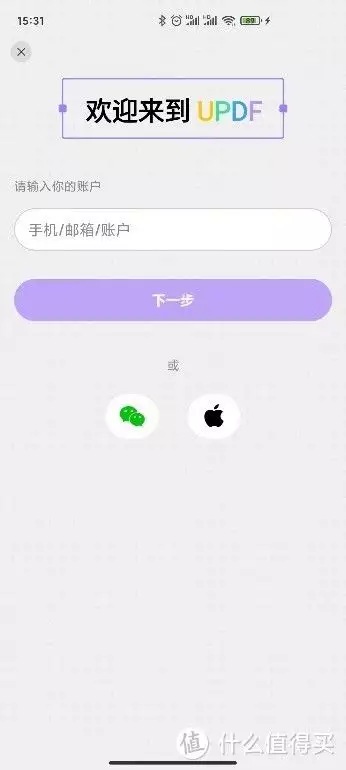
Step 2:打开 UPDF 并登录账号
使用移动端的 UPDF,注册账号并登录,还能享受免费试用贴纸、全平台通用等福利。

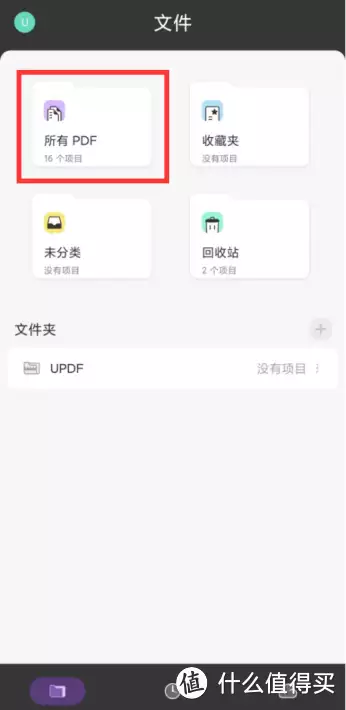
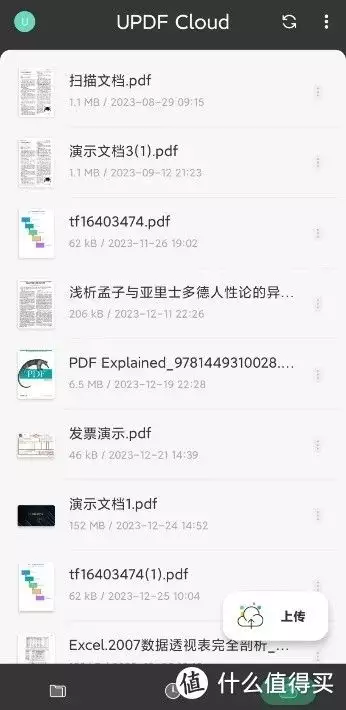
Step 3:导入需要修改的 PDF 文件
从手机本地存储路径打开文件,或从 UPDF Cloud 里下载文件并打开。
Step 4:开始编辑文本或图像
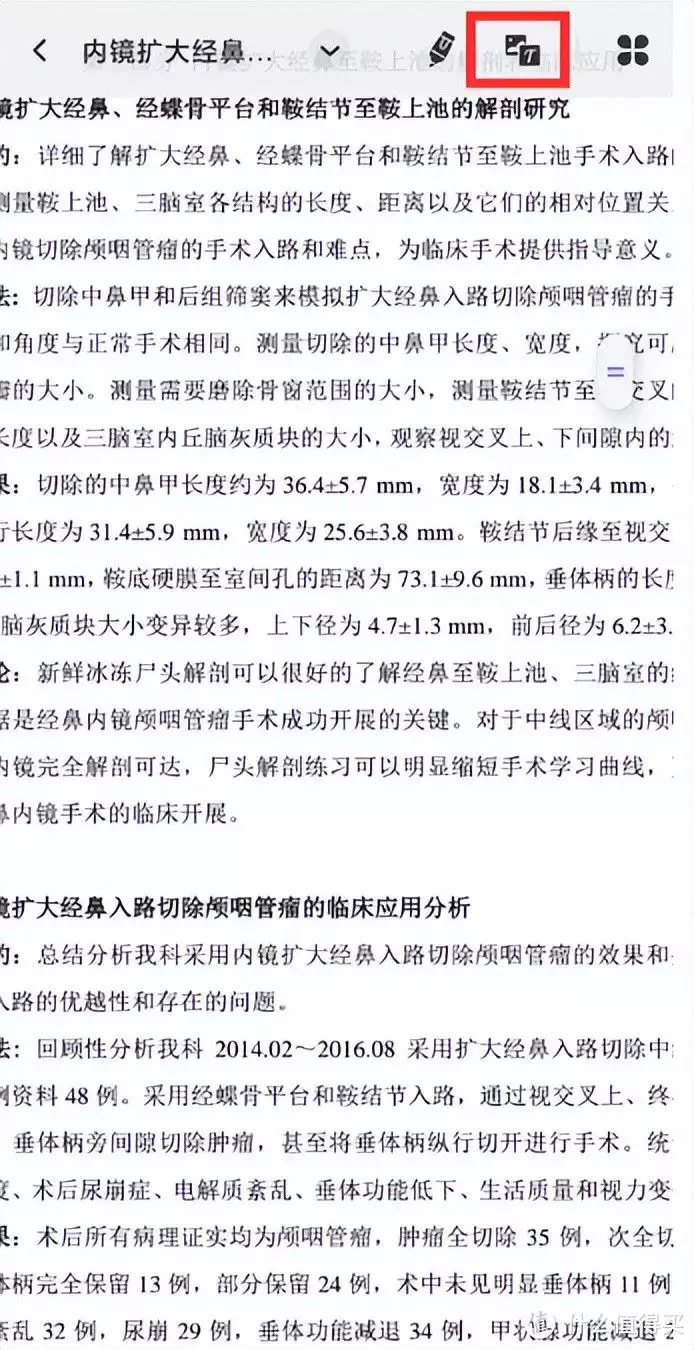
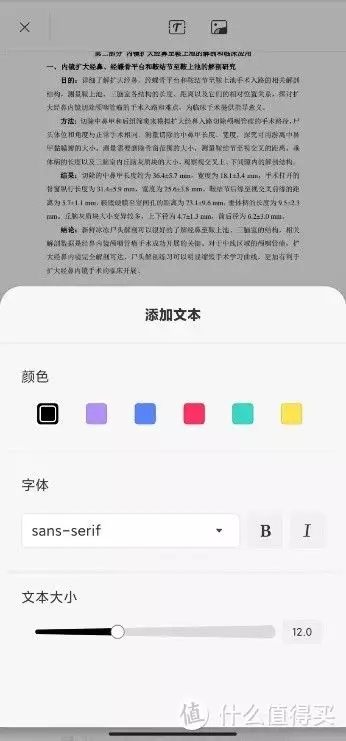
点击右上角“编辑正文”的按钮,进入编辑模式。根据需要编辑内容的类型,选择“文本”或“图像”,再点击需要修改的内容,即可开始编辑。
*温馨贴士:长按“文本”按钮,还能调整颜色、字体、字号等参数。
移动端 UPDF 还有哪些功能?
除了编辑文本和图像之外,移动端 UPDF 还具有多种功能,可以帮助用户随时随地处理 PDF文件。
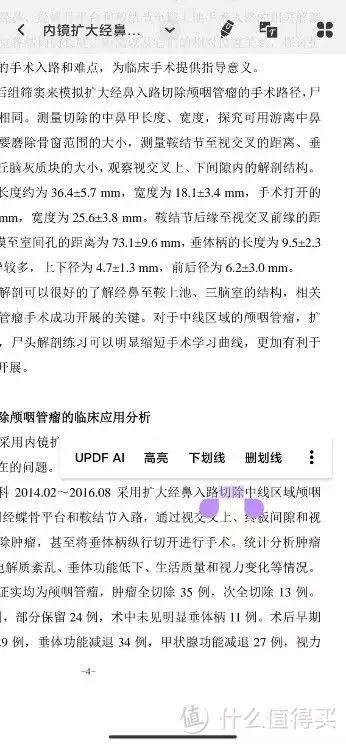
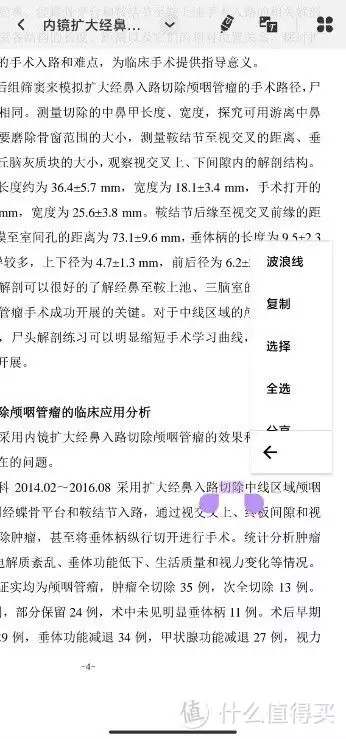
·文本注释:长按选中文本,能够添加高亮、下划线、删划线等注释;
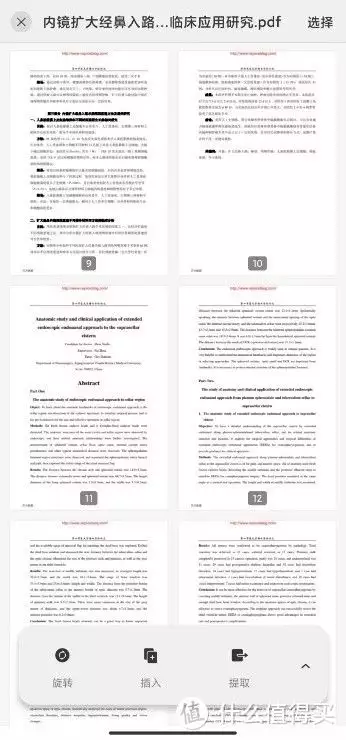
·页面管理:对 PDF 文件中的不同页面做旋转、植入、提取等操作;
·压缩体积:页数太多、体积太大的 PDF 文件,可以通过“减少文件大小”进行体积压缩,有不同档位的压缩类目可选,压缩的同时也能确保 PDF 页面内容清晰。
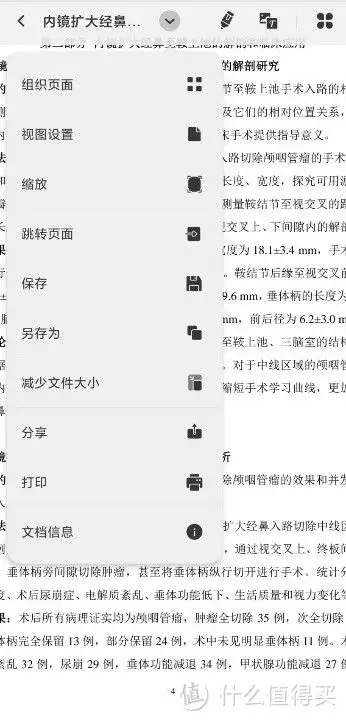
现在,“手机 PDF 怎么编辑修改内容”这个问题应该难不倒你了。除了上述功能之外,移动端 UPDF 还有 UPDF AI、添加书签、搜索关键词等功能,是集阅读、编辑、处理于一身的“手机神器”。如果你也经常需要处理 PDF 文件的话,就试试吧!
PDF 是我们日常办公经常要用到的文件格式,它对文件内容的保护性很高,因此修改时要用到特定的 PDF 编辑器软件。但如果我们刚好在户外,身边没有电脑,又正好接收到一份需要马上调整内容的 PDF 文件,那这份手机 PDF 怎么编辑修改内容呢?今天分享一个能在手机上三分钟快速修改内容的 AI 智能编辑器 UPDF,操作超级简单,一起来看看!
手机 PDF 编辑修改内容?
UPDF 是一款多端通用的软件,支持电脑端的 Windows 系统、Mac 系统和移动端的 ios 系统、安卓系统,所以更换设备也不用担心,只要将文件上传至云端 UPDF Cloud 里,就能随时随地进行阅读、编辑等操作。
在移动端 UPDF 中,整体操作界面采用当下流行的极简设计,将所有菜单选项集成于屏幕上方,操作视界的空间更广、流程更流畅。
Step 1:下载 AI 智能编辑器 UPDF
从软件官网 或手机应用商店下载 UPDF。
Step 2:打开 UPDF 并登录账号
使用移动端的 UPDF,注册账号并登录,还能享受免费试用贴纸、全平台通用等福利。
Step 3:导入需要修改的 PDF 文件
从手机本地存储路径打开文件,或从 UPDF Cloud 里下载文件并打开。
Step 4:开始编辑文本或图像
点击右上角“编辑正文”的按钮,进入编辑模式。根据需要编辑内容的类型,选择“文本”或“图像”,再点击需要修改的内容,即可开始编辑。
*温馨贴士:长按“文本”按钮,还能调整颜色、字体、字号等参数。
移动端 UPDF 还有哪些功能?
除了编辑文本和图像之外,移动端 UPDF 还具有多种功能,可以帮助用户随时随地处理 PDF文件。
·文本注释:长按选中文本,能够添加高亮、下划线、删划线等注释;
·页面管理:对 PDF 文件中的不同页面做旋转、植入、提取等操作;
·压缩体积:页数太多、体积太大的 PDF 文件,可以通过“减少文件大小”进行体积压缩,有不同档位的压缩类目可选,压缩的同时也能确保 PDF 页面内容清晰。
现在,“手机 PDF 怎么编辑修改内容”这个问题应该难不倒你了。除了上述功能之外,移动端 UPDF 还有 UPDF AI、添加书签、搜索关键词等功能,是集阅读、编辑、处理于一身的“手机神器”。如果你也经常需要处理 PDF 文件的话,就试试吧!
下载地址:【官网】UPDF-新一代AI智能PDF编辑器
查看文章精彩评论,请前往什么值得买进行阅读互动

文章评论