作者:糖炒麦芽糖味阿斯巴甜
不误正业的我在现在的单位已经八年+,快递小哥都熬走了好几批。所以收拾收拾就会出来好多数码产品,比如前两天找到一个魅族m6,昨天又找到一个tp的3g路由。数码类最怕放久了电池失效、起鼓,这时候就需要换电池,改天我发一个教程。路由器还好,只要里面电解电容不漏液就可以一直用下去。但802.11g现在看来太旧了,今天废物利用改个打印服务器吧!
之前有想过把打印机和群晖NAS放一起调试整合一番,可最终没有下手的原因是:NAS放在角落而打印机放在书桌架之上,牵一发动全身,谁迁就谁都免得了大动干戈。这不今天发现了它,正好解决问题。
这台小设备当时配合天翼3G网卡来用的,那还是遥远的2008年。我惊讶于此产品竟然论坛上如此热门并保值!
目标我们有了剩下就是过程,在老程序员的眼力没什么做不到,只有犯懒而已。思路就是首先百度看看人家有没有先例、查查资料;经过查询网上可以找到合适的升级包,官放系统界面里可以直接升级带锁的uboot版openwrt。升级后SSH一下再刷入Breed、MAC地址然后就是安装精简版本Openwrt。
好,升级包和理论知识都有了就开干!首先下载SSH工具,我习惯使用PUTTY,有时候刷安卓等东西我也是用这个软件;另外再下载一个Winscp。
第一步:进入TP管理界面并进行软件升级,选择下载的带锁版Openwrt;
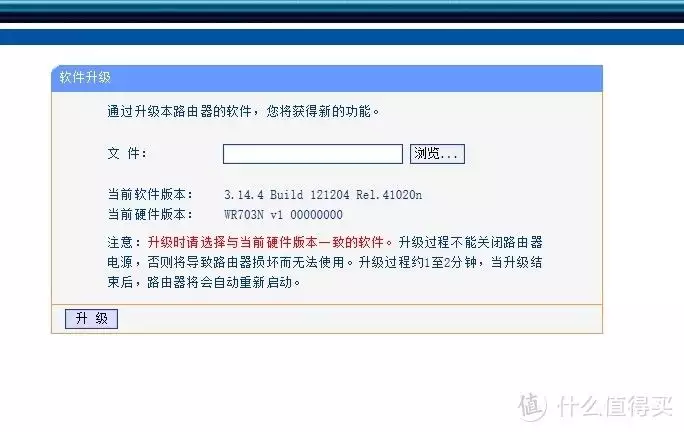
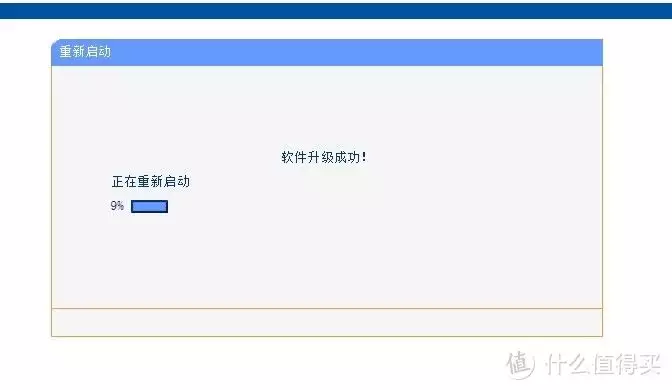
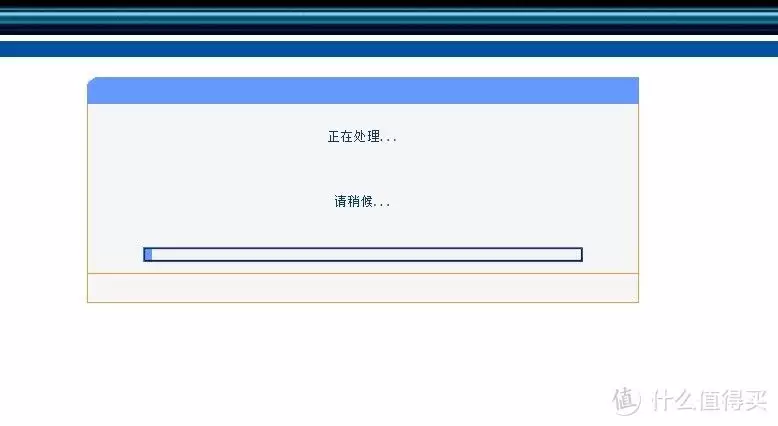
第二步:通过192.168.1.1进入新系统,点击goto password config。。。这个设置root密码;
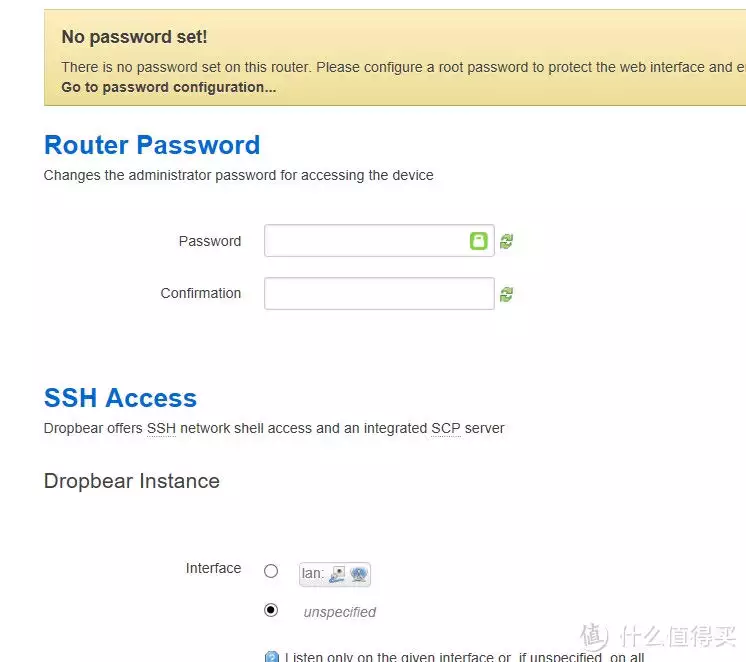
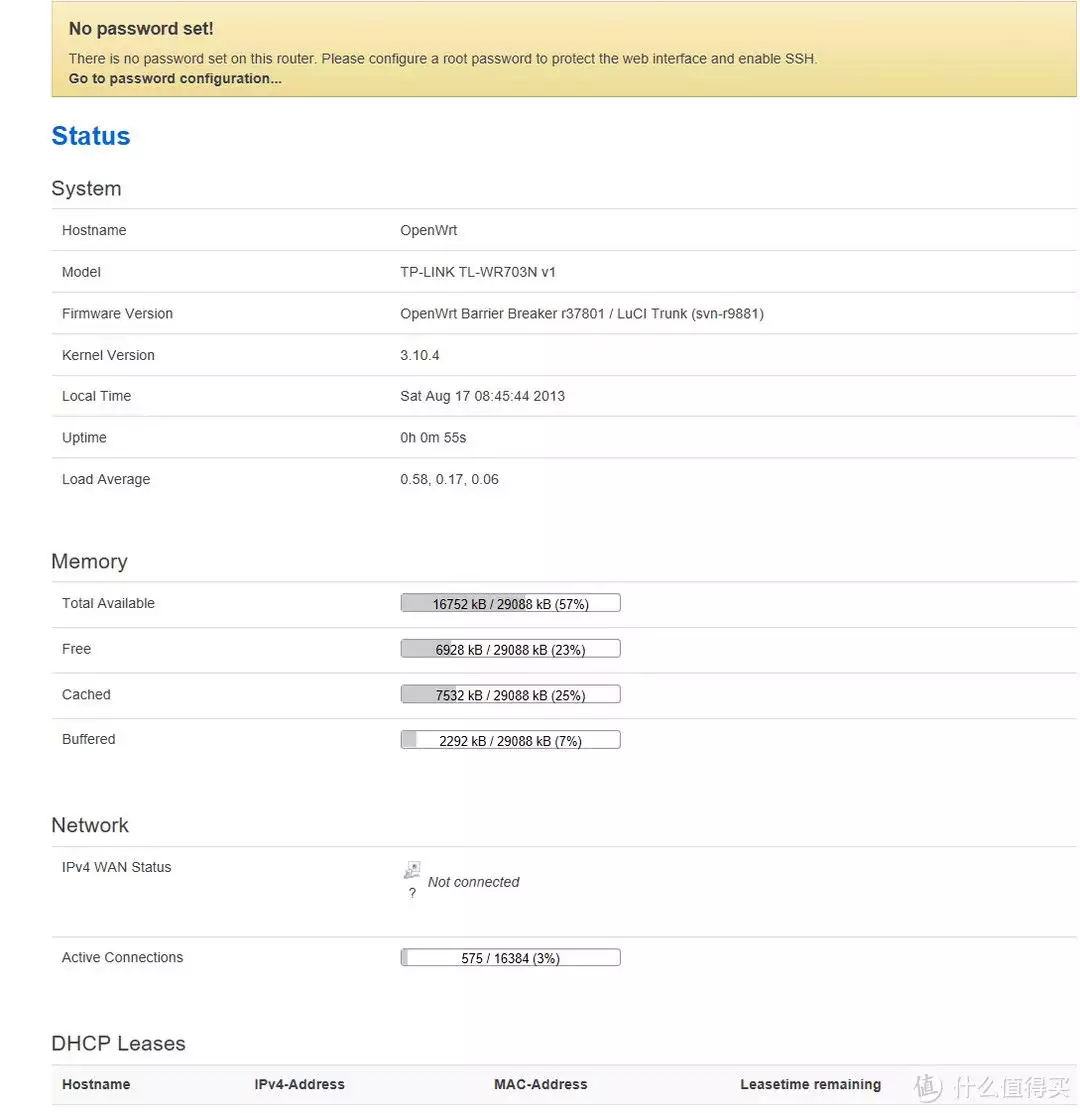
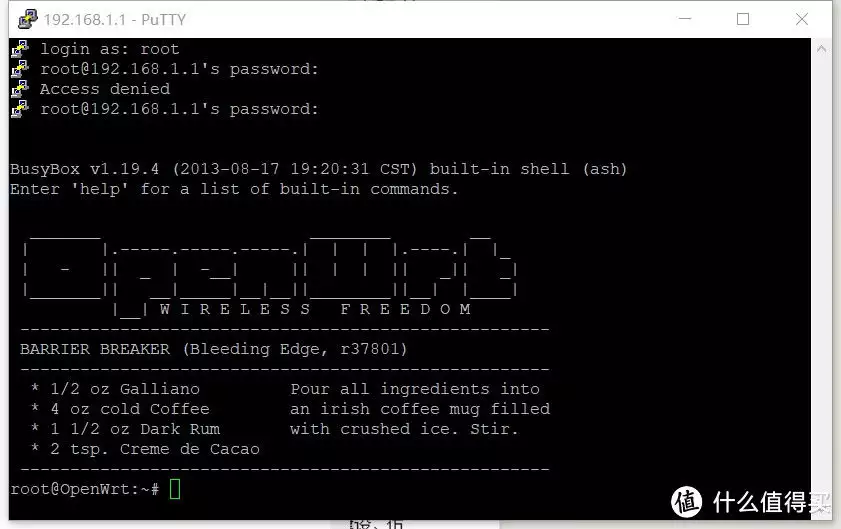
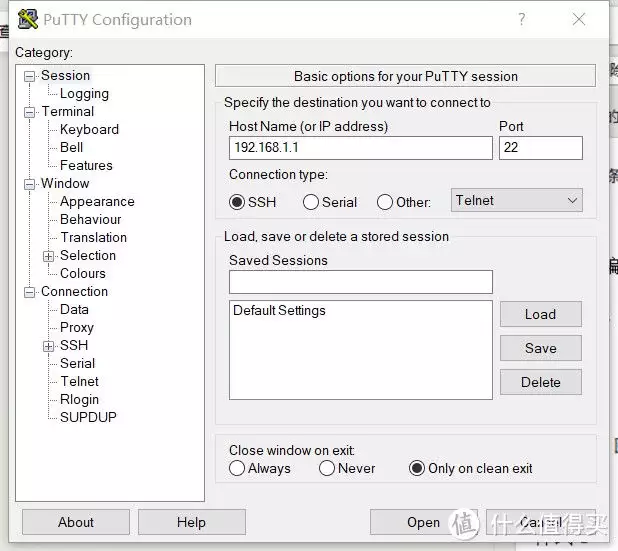
第三步:设置好之后用Putty配合刚才的密码登陆,又不知道如何配置的朋友看后面的图;
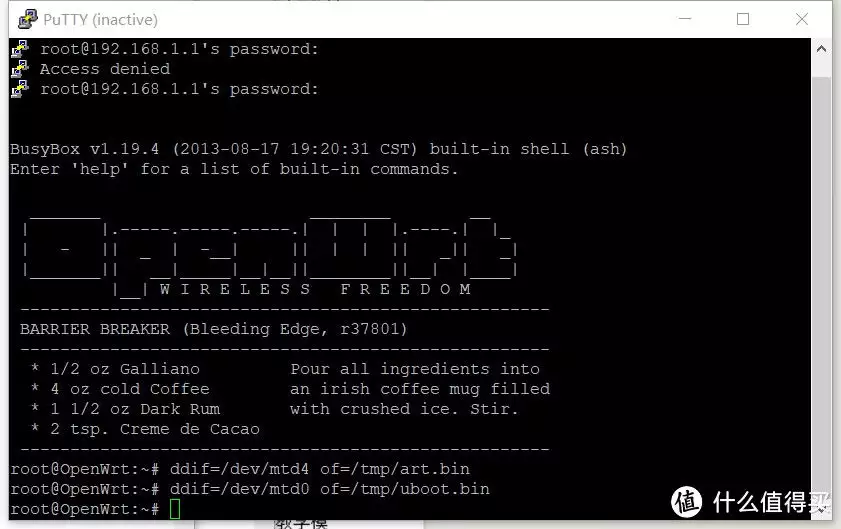
第四步:本图我也是按教程进行了ddif命令操作,if代表就是input file,那么of就是output file。本步骤可以省略,因为很成熟的固件基本不会成砖,再者恢复也麻烦真砖了就垫桌子吧;
第五步:使用WinSCP连接系统并切换到tmp文件夹,将Breed文件拷入;
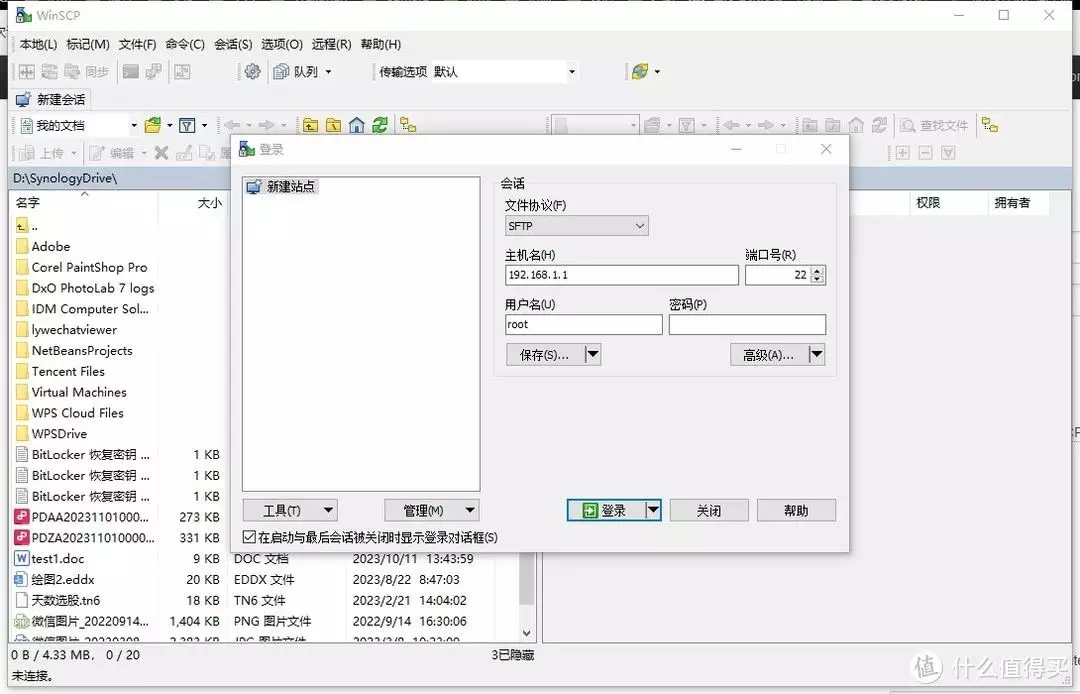
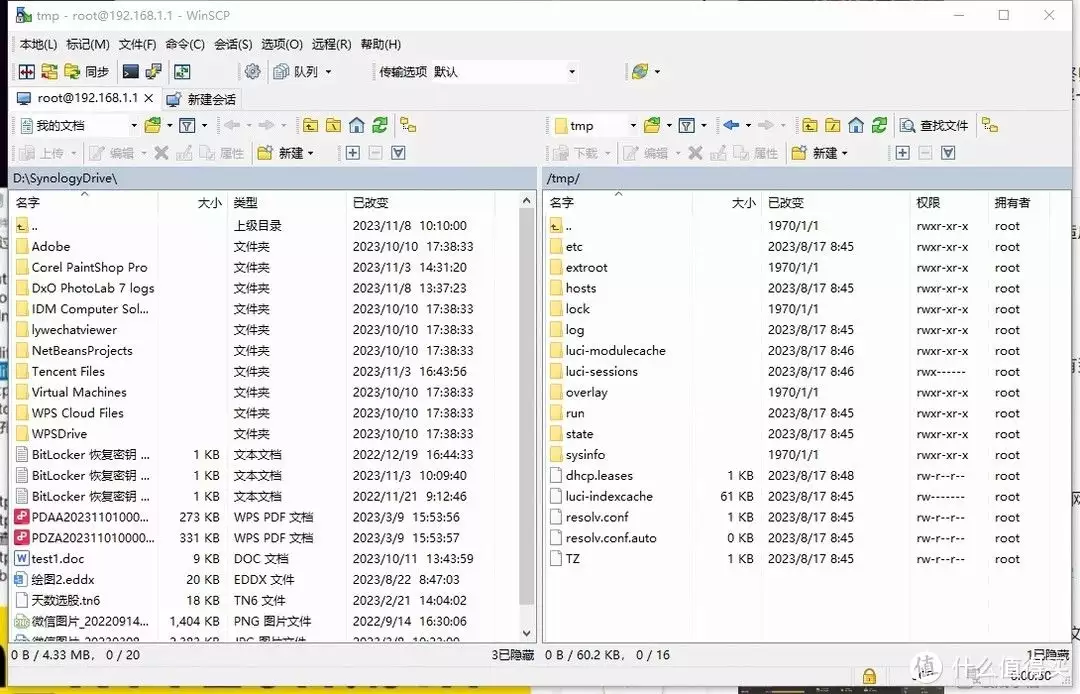
第六步:切换到tmp文件夹,我也是生疏了,切记一定要cd /tmp;
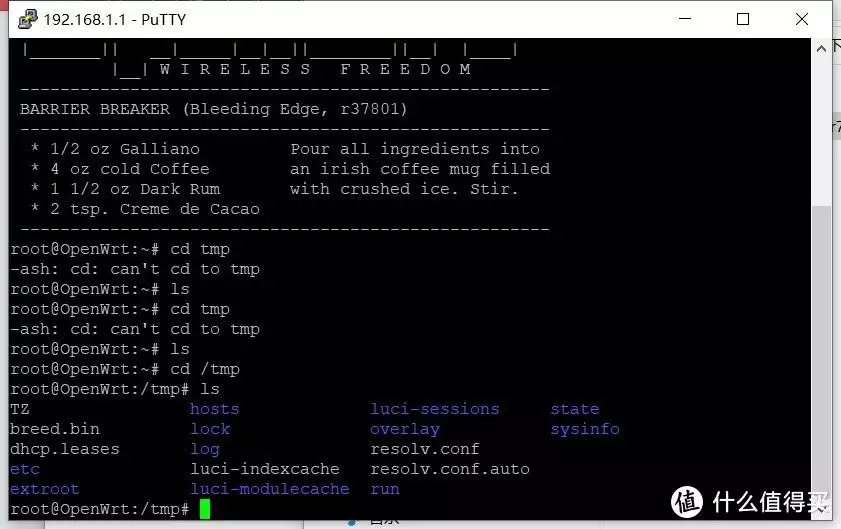
第七步:使用“mtd write breed.bin u-boot”在Putty中刷机;
第八步:按住reset同时加电,五秒后松手进Breed修改MAC地址;
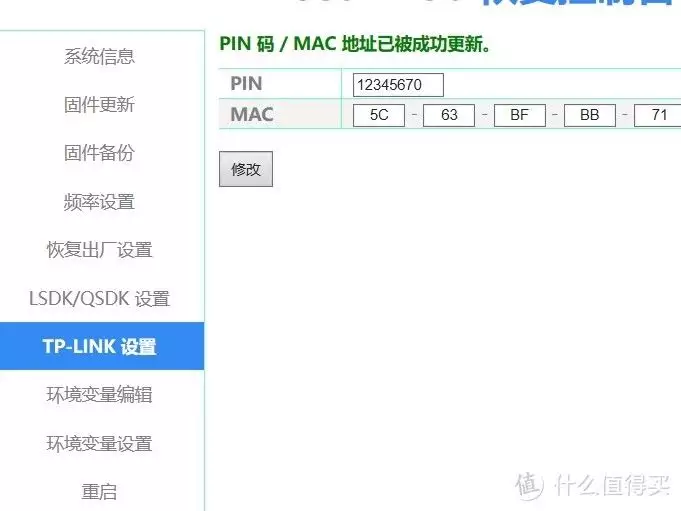
第九步:在固件更新---编程器固件--恢复控制台刷入下载好的带打印服务的精简版固件;
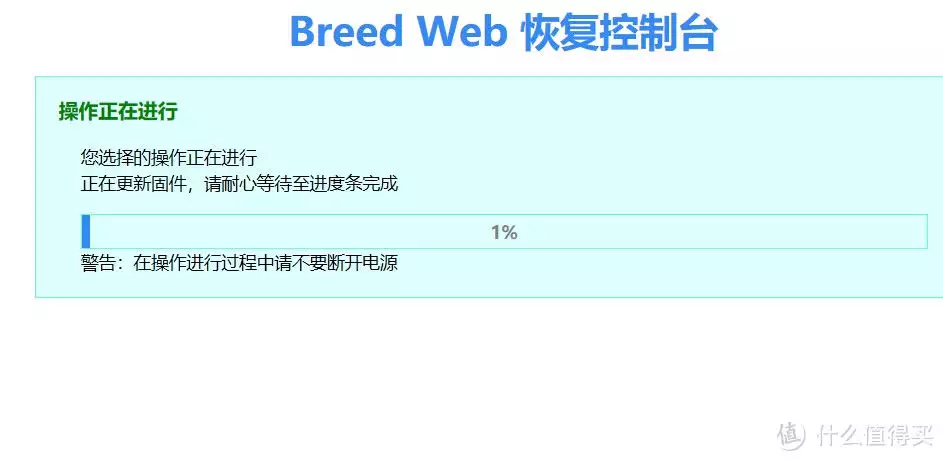
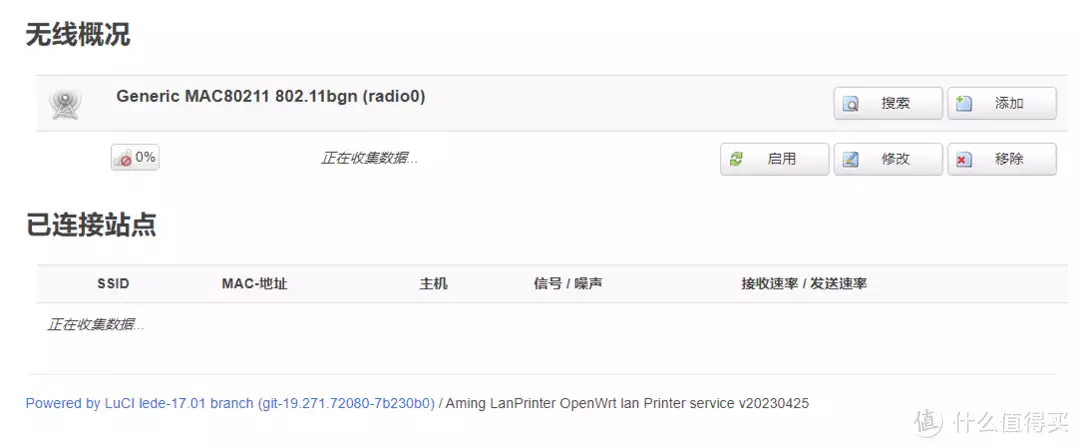
第十步:这个固件刷机后地址在“192.168.1.199”,此时你需要把电脑网卡ipv4地址直接改为192.168.1.*,*为任意一个2至小于253整数;修改后就可以登陆后台,用户名root密码是password;进入以后到无线模块连接无线网络;
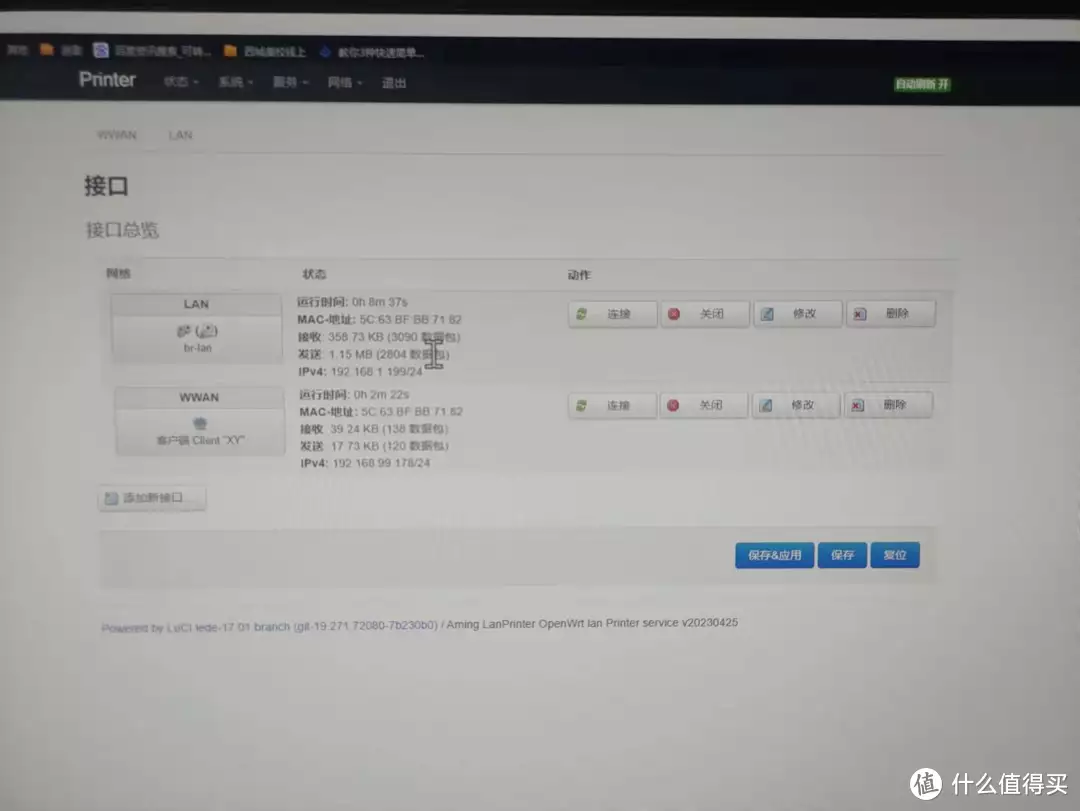
第十一步:记下自己的网卡IP,如果你有能力建议固定ip地址;
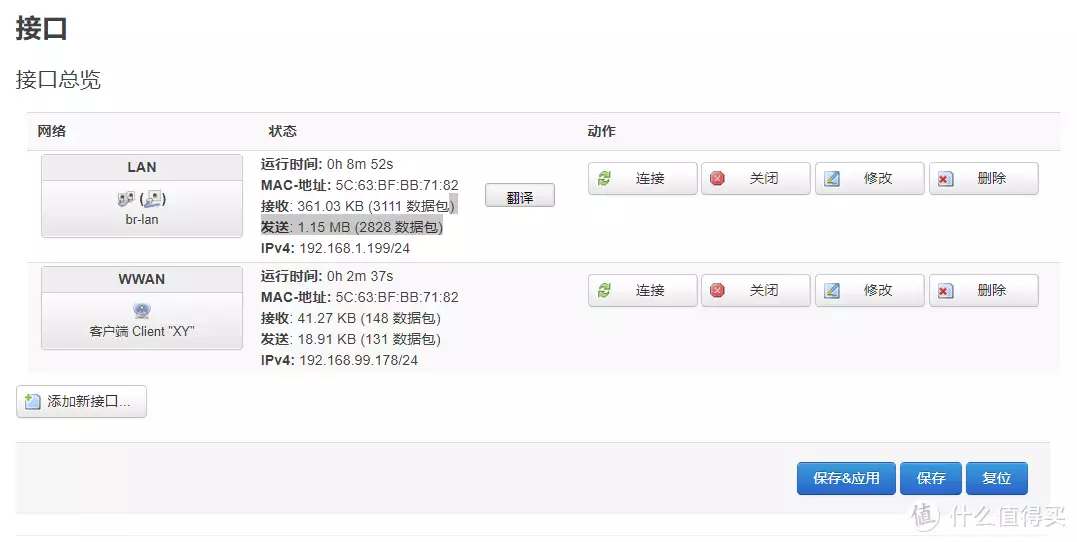
最后,后续工作就是打印机连接此路由器的USB接口,按照tcp/ip方式连入打印机。这个一般大家都会不再赘述。如果有需求又不想动手可以买个打印服务器。
查看文章精彩评论,请前往什么值得买进行阅读互动

文章评论