在这个快节奏的时代,智能手机已经成了我们生活中不可或缺的“万能钥匙”,不仅能打电话、上网,还能帮我们解决生活中的许多小麻烦。你是否也曾因为忘记带门禁卡而被挡在小区或办公室门外?别担心,现在,你的苹果手机就能帮你解决这个烦恼!接下来,我将为大家详细介绍苹果手机添加门禁卡的几种主要方法。
一、通过“钱包”应用添加门禁卡
随着科技的进步,苹果手机的“钱包”应用已经不再只是一个存储银行卡和交通卡的工具,它还能让我们的手机变成一张门禁卡。
确认手机是否支持
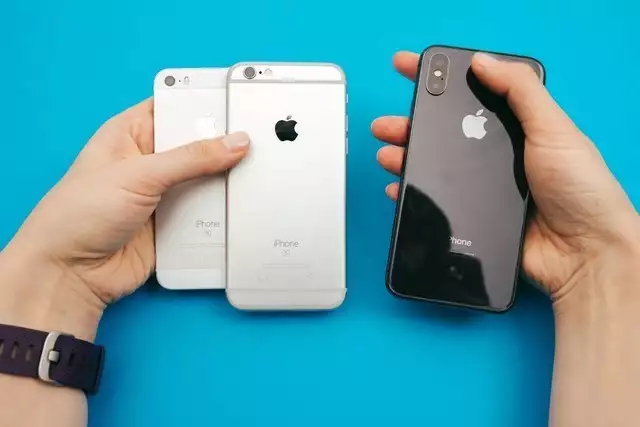
在添加门禁卡之前,首先要确认你的手机是否支持这一功能。一般来说,iPhone XS及后续机型,且系统版本为iOS 13.0及以上的苹果手机都支持通过“钱包”应用添加门禁卡。这些机型和系统内置了NFC(近场通信)功能,这是实现门禁卡模拟的关键技术。
开启NFC功能
NFC是苹果手机实现门禁卡模拟的基础。要开启它,只需进入手机“设置”,选择“通用”,然后点击“NFC”选项,确保NFC功能已经开启。开启后,你的手机就能与其他支持NFC的设备进行近距离通信了。
打开“钱包”应用
在主屏幕上找到并打开“钱包”应用。这个应用通常是一个钱包形状的图标,里面包含了你已经添加的所有卡片,包括银行卡、交通卡等。
添加门禁卡
在“钱包”应用界面上,点击右上角的“+”号按钮,选择“继续”。此时,手机会启动NFC功能,准备读取门禁卡信息。将门禁卡放在手机背部的NFC感应区域上,通常这个位置位于手机背部的上半部分,靠近摄像头位置。等待手机自动识别门禁卡信息。如果手机没有自动识别,你可能需要手动输入卡片的相关信息,如卡片的类型、名称等。这些信息通常可以在门禁卡上找到,或者咨询门禁系统管理员获取。
验证门禁卡
部分门禁卡需要用户进行身份验证才能成功绑定到手机。这通常涉及到输入门禁卡密码、进行指纹识别或面部识别等操作。按照手机提示完成身份验证后,你就可以将门禁卡添加到手机中了。
完成绑定
一旦手机成功读取并验证门禁卡信息,屏幕上会显示“门禁卡已成功添加到您的钱包应用中”。此时,你可以在“钱包”应用中对门禁卡进行设置,如设置为默认卡片、添加备注等。这样,当你需要刷门禁时,只需将手机靠近门禁系统的感应区域,手机就会自动发送门禁卡信息,实现开门功能。
联系门禁系统管理员
如果你的门禁卡需要授权才能使用,你还需要联系小区物业或门禁系统管理员,将门禁卡的信息添加到门禁系统的权限中。这样,你的手机门禁卡才能在你的小区或办公区域正常使用。
二、通过“快捷指令”APP添加门禁卡
除了通过“钱包”应用外,你还可以使用苹果手机自带的“快捷指令”APP来添加门禁卡。这种方法相对较为复杂,但提供了更高的自定义程度。
确认NFC功能已开启
同样地,在添加门禁卡之前,你需要确保手机的NFC功能已经开启。按照方法一中的步骤进入手机“设置”,选择“通用”,然后点击“NFC”选项,确保NFC功能已经开启。打开“快捷指令”APP
如果你手机上没有安装“快捷指令”APP, 你可以前往App Store下载安装。这个APP是苹果手机自带的一个自动化工具,可以帮助你实现各种自定义的自动化操作。创建自动化任务
打开“快捷指令”APP, 点击“自动化”,选择“创建个人自动化”。在新页面中找到“NFC”选项并点击。这时,手机会提示你将门禁卡贴近手机后门,以便检测到NFC标签。按照提示操作后,你会进入下一个页面。在这里,你可以看到新创建的自动化任务的名称为“未命名”,找到“当该NFC标签被检测到时”并点击。
设置自动化操作
接下来,为这个自动化任务命名,例如“开门”。然后,在“执行以下操作”中选择你需要手机在检测到门禁卡时执行的操作,如“模拟开门”等。这里你可以根据自己的需求选择不同的操作。按照手机提示完成设置后,关闭“运行前询问”选项(如果你想让自动化任务在后台运行而不打扰你)。最后,点击“完成”按钮保存设置。至此,你就成功地添加了门禁卡到你的苹果手机中。通过这种方式,你可以实现更加个性化的自动化操作。
三、使用第三方门禁APP添加门禁卡
除了上述两种方法外,还有许多第三方门禁APP也支持苹果手机添加门禁卡的功能。这些APP通常提供了更加丰富的门禁管理功能,可以满足不同用户的需求。
下载并安装门禁APP
在App Store中搜索并下载支持NFC的门禁管理软件,如“门禁管家”、“门禁通”等。这些APP都提供免费试用版或基础版本,用户可以根据自己的需求选择合适的版本进行下载。
注册登录账户
按照下载的APP提示完成注册登录账户。在注册过程中,可能需要输入个人信息和验证方式,以确保账户的安全。完成后,你可以登录到门禁APP中。
添加门禁卡
在门禁APP中找到“添加门禁卡”的选项,按照提示录入门禁卡的信息。如果手头有门禁卡的唯一标识符(UID),可以直接输入;如果没有,可能需要联系门禁系统管理员获取或通过NFC读卡器读取。按照门禁APP的提示完成门禁卡的添加过程。
验证门禁卡
在添加完门禁卡后,你需要确保手机的NFC功能已经开启。然后,在门禁APP中找到刚才刚刚添加的门禁卡进行验证。将手机靠近门禁读卡器后,如果验证成功,那么你的门禁卡就可以正常使用了。
四、通过添加交通卡模拟门禁卡(适用于门禁系统支持交通卡的情况)
如果你的门禁系统支持交通卡模拟功能,那么你也可以通过添加交通卡的方式来模拟门禁卡。这种方法不仅方便快捷,而且无需额外的硬件支持。
开启NFC功能
按照方法一中的步骤进入手机“设置”,选择“通用”,然后点击“NFC”选项,确保NFC功能已经开启。
打开“钱包”应用添加交通卡
在主屏幕上找到并打开“钱包”应用。在“钱包”应用界面上,点击右上角的“+”号按钮,选择“交通卡”。从列表中选择任意一种交通卡(建议选择所在城市交通卡或者支持互联互通的交通卡)进行添加。按照提示选择开卡金额和可能产生的服务费,并完成支付。联系门禁系统管理员
添加成功后,联系小区物业或门禁系统管理员,将这张交通卡的信息添加到门禁系统的权限中。这样,这张交通卡就可以作为门禁卡使用了。
五、注意事项
在添加和使用苹果手机门禁卡的过程中,还需要注意以下几点:
确认门禁卡类型
并非所有门禁卡都支持苹果手机绑定。在尝试绑定之前,最好先咨询门禁系统管理员或查看门禁卡的类型说明。如果门禁卡不支持苹果手机绑定,那么你可能需要寻找其他解决方案。
保护个人信息安全
在绑定和使用门禁卡时,务必注意保护个人信息安全。避免将门禁卡信息泄露给他人,并定期检查“钱包”应用中的卡片列表,确保没有未经授权的卡片被添加。如果发现异常卡片,应立即删除并联系相关部门进行处理。
保持系统更新
为了确保门禁卡绑定功能的稳定性和兼容性,建议定期更新苹果手机系统至最新版本。苹果会不断推出新的系统更新,以修复已知问题并提升系统性能。通过及时更新系统,你可以获得更好的使用体验并降低安全风险。
嗨,宝子们,通过以上几种方法,你就可以轻松地将门禁卡添加到你的苹果手机中了。无论是通过“钱包”应用、快捷指令APP还是第三方门禁APP,甚至是通过添加交通卡来模拟门禁卡,都能让你实现更加便捷的进出体验。当然,在使用过程中还需要注意保护个人信息安全和保持系统更新等事项。希望这篇文章能对你有所帮助!

文章评论