苹果手机如何实现截图翻译?
苹果手机提供了多种便捷的截图翻译方法,帮助用户快速翻译外文内容。以下是详细的步骤和方法:
第一步:截图
苹果手机提供了多种截图方式,用户可以根据自己的习惯选择:
- 快捷键截图:同时按住手机的 电源键 和 音量上键,听到“咔嚓”一声,屏幕就截图成功。
- 三指下滑截图:在设置中开启“三指下滑截图”功能后,用三根手指在屏幕上向下滑动即可截图。
- 辅助触控截图:开启辅助触控功能后,点击辅助触控图标上的截图按钮进行截图。
第二步:选择翻译功能
苹果手机提供了多种翻译工具,用户可以根据自己的需求选择:
- 长按图片翻译:打开需要翻译的图片,长按图片,选择“翻译”功能。系统会自动识别图片中的文字并提供翻译结果。
- 使用Siri翻译:通过Siri语音助手,说出“翻译这张图片”,即可快速启动翻译功能。Siri会调用系统翻译功能,识别并翻译图片中的文字。
- 使用苹果自带翻译应用:打开苹果手机自带的翻译应用,选择“图片翻译”功能,上传截图,选择源语言和目标语言,即可快速得到翻译结果。
推荐其他好用产品
除了苹果手机自带的翻译功能,还有一些第三方工具可以帮助用户更高效地进行截图翻译和文献阅读。
知更鸟文献阅读器
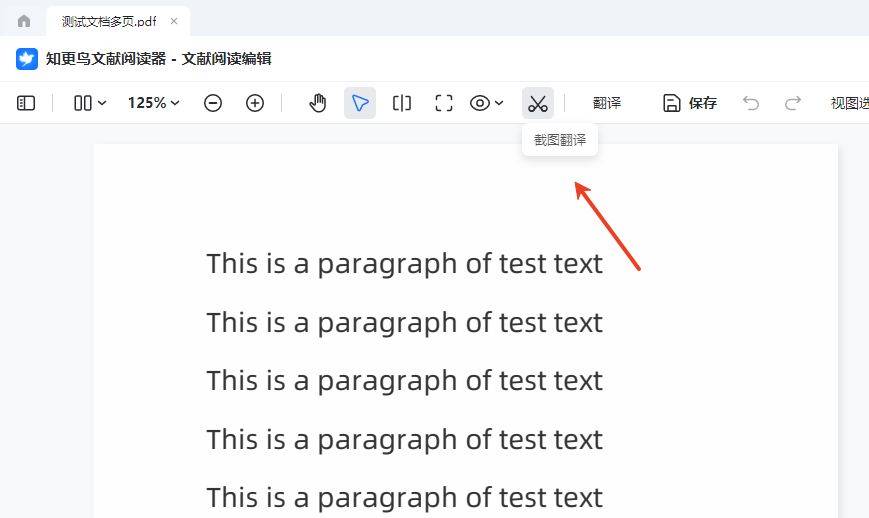
知更鸟文献阅读器是一款集文献阅读与翻译于一体的软件,非常适合需要处理外文文献的用户。以下是其主要功能和优势:
- 强大的文献阅读功能:支持多种格式的文献阅读,包括PDF、Word等,满足不同用户的需求。
- 实时翻译:用户可以实时翻译文献内容,无需手动输入文字,大大提高了翻译效率。
- 前后对比功能:通过颜色标记显示翻译前后的差异,方便用户对比和学习。

- 多语言支持:支持多种语言的翻译,包括中文、韩文、法文、德文等100多种语言,满足不同场景的翻译需求。
- 智能推荐:根据文献内容,智能推荐最适合的翻译模板和布局,帮助用户快速找到合适的翻译方案。
苹果手机的截图翻译功能为用户提供了极大的便利,无论是日常交流还是专业学习,都能轻松应对。而知更鸟文献阅读器则为需要大量阅读外文文献的用户提供了强大的支持。无论是截图翻译还是文献阅读,这些工具都能帮助你更高效地处理外语内容。快来试试吧,让你的学习和工作更加轻松!返回搜狐,查看更多

文章评论